发布时间:2026-01-07 16:35
在计算机日常使用中,系统突然弹出“驱动器未卸载”的报错信息,是许多用户都可能遇到的棘手问题。这个提示通常意味着系统尝试移除或访问某个外部存储设备(如U盘、移动硬盘或SD卡)时,检测到该设备尚未被安全地“弹出”或“卸载”。强行拔除设备可能导致数据丢失、文件系统损坏,甚至对硬件造成潜在损害。因此,理解这一警告的含义并掌握正确的处理方法,对于保障数据安全和设备稳定运行至关重要。本文将系统性地探讨这一问题的成因、标准解决方案以及预防措施。
当您看到“驱动器未卸载”的提示时,首要任务是切勿强行物理拔除设备。正确的第一步是检查是否有任何程序或进程正在访问该驱动器上的文件。请关闭所有可能正在使用该驱动器的应用程序,例如资源管理器窗口、文档编辑器、媒体播放器或备份软件。之后,您可以再次尝试通过系统任务栏右下角的“安全删除硬件并弹出媒体”图标来正常弹出设备。如果常规方法无效,可以尝试注销当前用户账户或重启计算机,这通常会终止所有用户进程,从而允许安全移除驱动器。
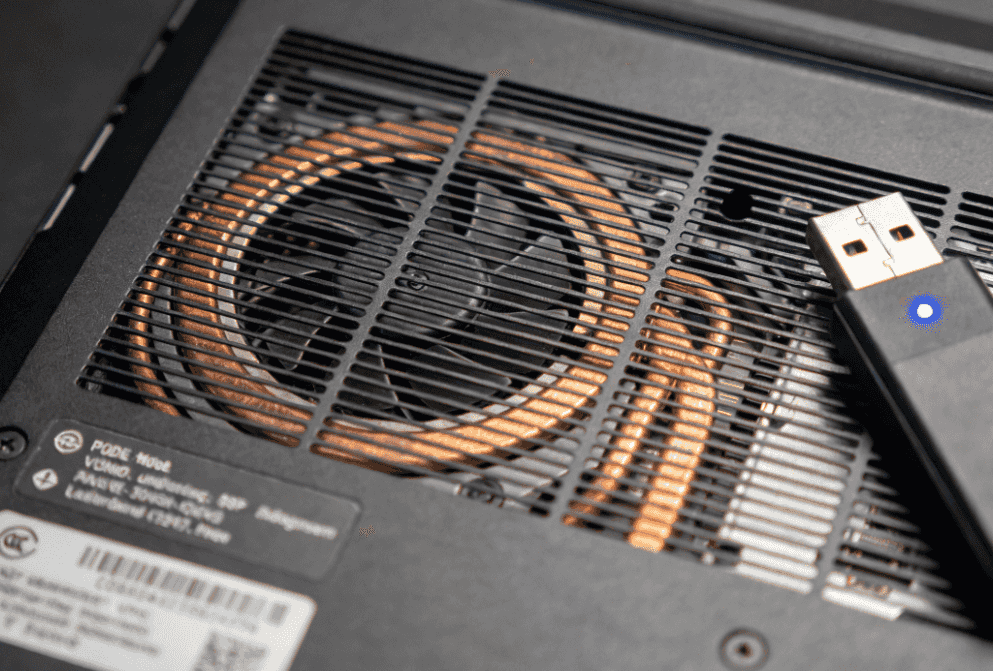
如果上述方法仍不能解决问题,则可能需要借助系统工具来排查。您可以打开“任务管理器”(快捷键Ctrl+Shift+Esc),在“进程”或“详细信息”选项卡中,仔细查找是否有进程的名称与您的驱动器或其中的文件相关。结束这些可疑进程后,再尝试弹出设备。此外,磁盘管理工具(可通过右键点击“此电脑”选择“管理”找到)也能提供驱动器的状态信息。在某些情况下,特别是对于移动硬盘,如果其分区处于“活动”状态或系统将其错误识别为带有页面文件,也可能导致无法卸载,这时可能需要在磁盘管理中先使其“脱机”。
更深层次的原因可能涉及驱动程序冲突、系统服务异常或文件系统错误。您可以尝试更新或重新安装该设备的USB控制器驱动程序。通过“设备管理器”找到“通用串行总线控制器”,卸载相关主控制器驱动后重启系统,Windows会自动重新安装。运行系统文件检查器(在命令提示符(管理员)中输入“sfc /scannow”)也能修复潜在的系统文件损坏。对于驱动器本身的文件系统错误,可以在命令提示符中使用“chkdsk X: /f”命令进行检查和修复(请将X替换为您的实际驱动器盘符)。
预防胜于治疗。养成良好的使用习惯是避免“驱动器未卸载”问题的关键。始终通过系统任务栏的安全弹出功能来移除外部设备,确保没有任何文件正在被读写。对于重要的移动硬盘,可以考虑在系统中设置为“快速删除”策略(在设备管理器中对应磁盘的属性里设置),这虽然牺牲少量性能,但提高了即插即用的便利性和安全性。定期备份重要数据,并使用可靠的杀毒软件,以防止恶意软件或病毒锁死驱动器访问。通过理解系统工作原理并采取规范操作,就能最大程度地避免数据风险,确保数字生活的顺畅与安全。
