发布时间:2026-02-02 10:08
当用户遇到MX350显卡驱动无法更新的问题时,通常会感到困惑与焦虑,尤其是当系统提示错误或更新过程反复失败。这种情况可能由多种因素导致,包括系统兼容性问题、驱动程序冲突、网络连接不稳定,甚至是硬件本身存在故障。在深入探讨解决方案之前,重要的是理解MX350作为一款笔记本移动显卡,其驱动更新往往需要通过笔记本制造商的官方支持渠道,而非直接使用NVIDIA的通用驱动。这增加了更新过程的复杂性,因为用户必须确保驱动与特定笔记本型号完全匹配。下面,我们将系统性地分析可能的原因,并提供详细的解决步骤,帮助用户顺利完成驱动更新。
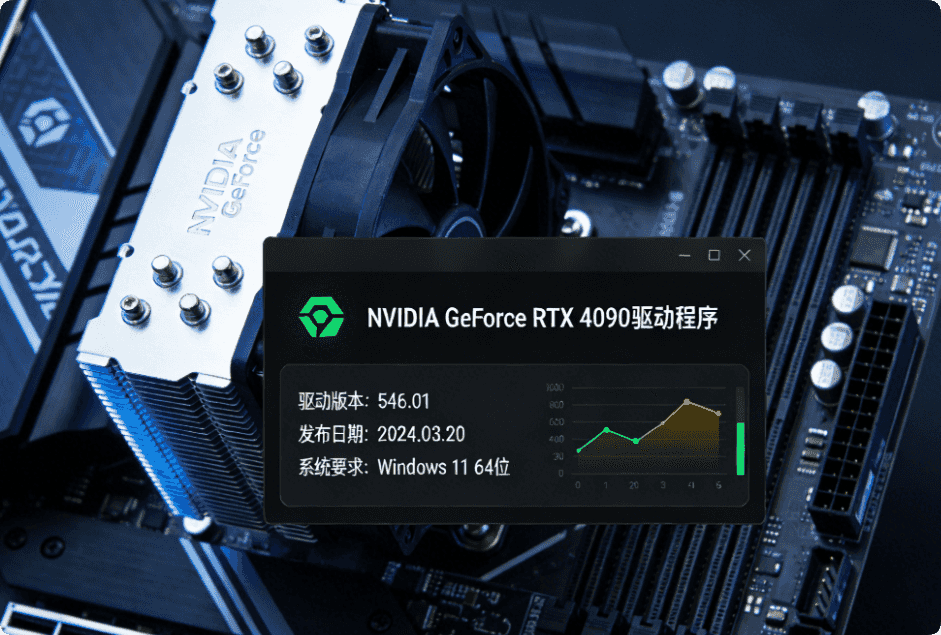
首先,检查笔记本制造商的官方网站是解决MX350驱动更新问题的关键一步。由于许多笔记本厂商会对NVIDIA提供的原始驱动进行定制,以适应其硬件配置和散热设计,直接使用NVIDIA官网的通用驱动可能导致兼容性问题,如蓝屏、性能下降或更新失败。因此,用户应访问自己笔记本品牌(如联想、戴尔、华硕等)的支持页面,输入具体型号,查找专为MX350显卡发布的驱动程序。在下载前,务必确认驱动版本与操作系统(如Windows 10或Windows 11)匹配,并注意发布日期,选择较新的稳定版本以避免潜在错误。
其次,如果从制造商官网下载驱动后仍无法更新,可能是现有驱动残留或系统文件损坏所致。此时,建议使用显示驱动程序卸载工具(如DDU)彻底清除旧驱动。在安全模式下运行DDU,可以确保所有显卡驱动组件被完全删除,避免冲突。完成卸载后,重启电脑,再安装新下载的驱动。同时,检查Windows更新,确保系统已安装所有必要的补丁,因为某些更新可能包含驱动安装所需的基础组件。此外,临时禁用防病毒软件也可能有助于排除安全软件干扰安装过程的可能性。
再者,网络问题或下载文件损坏也可能导致驱动更新失败。如果从官网下载的驱动安装包在安装过程中报错,尝试重新下载文件,或使用不同的浏览器以确保下载完整性。对于网络不稳定环境,可以考虑使用下载管理器工具。另外,检查设备管理器中MX350显卡的状态:右键点击“开始”菜单,选择“设备管理器”,展开“显示适配器”,查看MX350条目是否有黄色感叹号。如果有,尝试右键选择“更新驱动程序”,并手动指向已下载的驱动文件进行安装,这有时能绕过自动更新的错误。
最后,如果以上方法均无效,硬件故障或系统深层问题可能是根本原因。例如,笔记本BIOS/UEFI固件过时可能影响驱动兼容性,访问制造商官网更新BIOS有时能解决问题。同时,运行系统文件检查器(在命令提示符中以管理员身份运行“sfc /scannow”)可以修复损坏的系统文件。如果问题持续,考虑联系笔记本制造商的技术支持,他们可能提供针对性的解决方案或确认硬件是否需要维修。总之,MX350驱动更新失败通常可通过系统化排查解决,保持耐心并逐步尝试是关键。
