发布时间:2026-02-02 10:08
当您发现自己的MX350显卡驱动缺失时,这确实是一个令人困扰的问题。显卡驱动是硬件与操作系统之间的关键桥梁,一旦缺失或损坏,不仅可能导致显示画面模糊、分辨率异常,还可能影响游戏性能、视频播放乃至整个系统的稳定性。面对这种情况,不必过于焦虑,因为通过一系列系统性的步骤,您完全可以自行恢复驱动的正常功能。本文将为您详细解析MX350显卡驱动缺失的常见原因与多种解决方案,帮助您高效解决问题。
首先,最直接且推荐的方法是访问官方渠道获取驱动。您可以进入NVIDIA官方网站,在驱动程序下载页面,通过手动选择产品系列(GeForce)、产品类型(GeForce MX350)、操作系统及语言来获取最新的官方驱动。官方驱动经过严格测试,能确保最佳的兼容性和性能。下载完成后,运行安装程序,按照向导提示完成安装,通常建议选择“自定义安装”并勾选“执行清洁安装”,这有助于彻底移除旧驱动文件,避免冲突。安装过程中屏幕可能会闪烁或短暂黑屏,这属于正常现象,请勿中断安装过程。
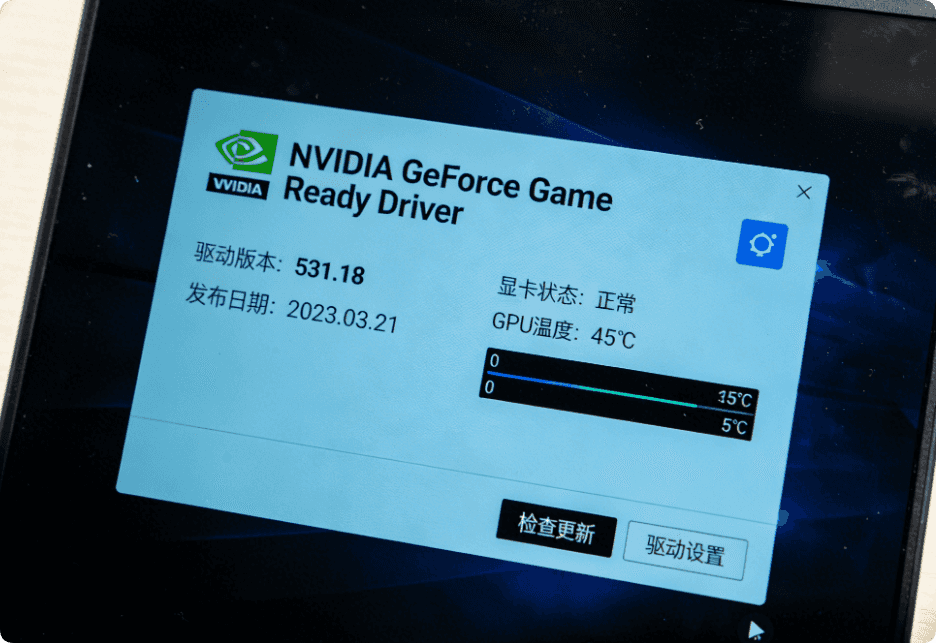
其次,如果您的设备是品牌笔记本电脑(如联想、戴尔、惠普等),访问电脑制造商的官方网站支持页面也是一个可靠的选择。在支持页面输入您的电脑具体型号,查找为您的机型量身定制的显卡驱动程序。品牌厂商提供的驱动有时会包含特定的优化或补丁,以确保与整机硬件的完美协同。这种方法尤其适合那些对系统稳定性有极高要求,或在使用官方通用驱动时遇到兼容性问题的用户。
再者,利用操作系统内置的更新功能也是一个便捷的途径。您可以打开Windows系统的“设备管理器”,找到并展开“显示适配器”,右键点击您的MX350显卡(可能会显示为“Microsoft基本显示适配器”或带有感叹号),选择“更新驱动程序”。然后,选择“自动搜索更新的驱动程序软件”,让Windows在线查找并安装合适的驱动。虽然此方法找到的驱动版本可能不是最新的,但它通常能快速恢复基本的显示功能,为进一步操作打下基础。
此外,在极少数情况下,驱动安装失败可能与系统环境有关。例如,系统中残留的旧驱动文件、Windows更新不完整或系统文件损坏都可能阻碍新驱动的正常安装。此时,您可以尝试使用专业的驱动卸载工具(如DDU,Display Driver Uninstaller)在安全模式下彻底清除显卡驱动残留,然后再重新安装。同时,确保您的Windows系统已更新至最新版本,并安装了所有重要的系统更新和.NET Framework等运行库,这些是驱动正常运行的基础环境。
最后,如果以上所有方法均未能解决问题,则需要考虑硬件或更深层次的系统因素。您可以尝试将显卡安装到另一台正常工作的电脑上,或者在自己的电脑上安装另一块确认驱动正常的显卡,以排除MX350显卡本身硬件故障的可能性。同时,检查主板BIOS/UEFI是否为最新版本,有时更新主板固件能解决硬件识别问题。如果怀疑是操作系统核心文件损坏,在备份重要数据后,尝试使用Windows的“重置此电脑”功能或进行系统修复安装,往往是解决问题的终极手段。在整个排查过程中,保持耐心并逐一尝试,通常能成功让您的MX350显卡重新焕发活力。
