发布时间:2026-02-02 10:08
在使用电脑进行图形处理或游戏时,显卡驱动的稳定性至关重要。然而,许多用户在尝试更新NVIDIA GeForce MX250显卡驱动时,可能会遇到更新失败的情况,这不仅影响性能,还可能引发显示异常。面对这一问题,用户往往感到困惑与无助,但通过系统性的排查与操作,大多数驱动更新失败的问题都可以得到有效解决。本文将详细探讨MX250驱动更新失败的常见原因及解决方法,帮助用户顺利完成驱动更新,恢复显卡的最佳性能。
首先,驱动更新失败可能源于网络连接不稳定或下载源问题。在更新过程中,如果网络中断或服务器繁忙,可能导致驱动文件下载不完整,从而安装失败。解决方法是确保网络环境稳定,可以尝试切换至有线连接或使用网络加速工具。同时,建议直接从NVIDIA官方网站下载最新驱动,避免使用第三方软件,以确保文件来源的可靠性。如果下载失败,可以多次尝试或更换下载时间,通常非高峰时段成功率更高。
其次,系统兼容性或旧驱动残留也可能导致更新失败。MX250驱动需要与操作系统版本匹配,例如Windows 10或Windows 11的特定更新。用户应检查系统是否为最新版本,并确认驱动支持当前系统。此外,旧驱动未完全卸载会与新驱动冲突,引发安装错误。这时,可以使用NVIDIA官方提供的清洁安装选项,或在安全模式下使用显示驱动卸载工具(如DDU)彻底移除旧驱动,然后重新安装新驱动。这一步骤能有效避免残留文件干扰,提高更新成功率。
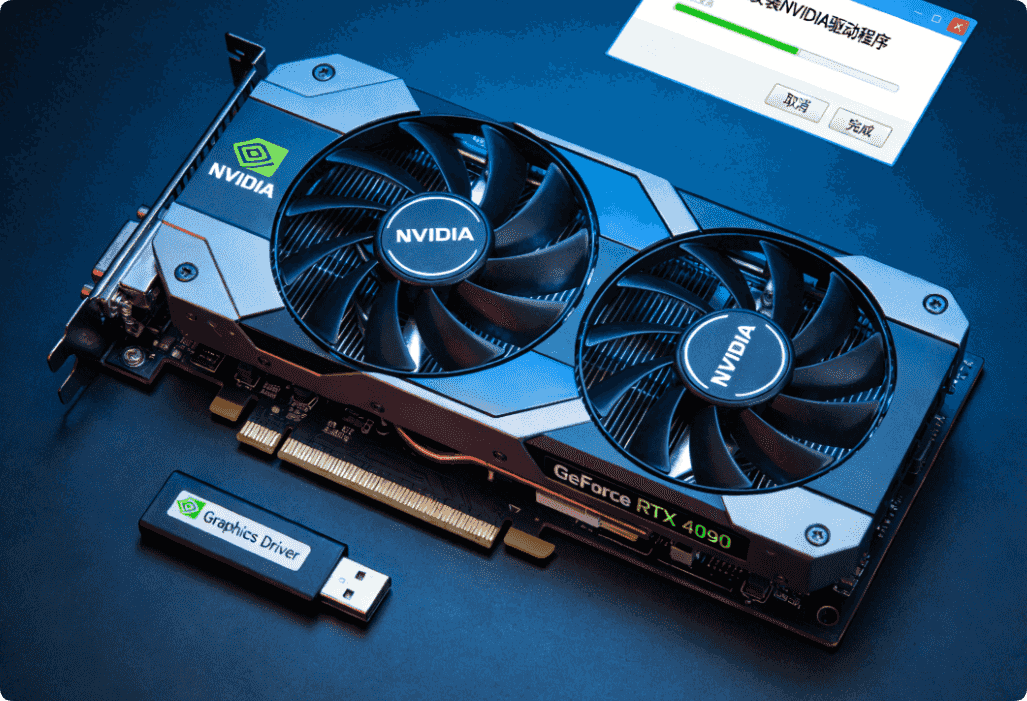
第三,硬件问题或系统设置错误也不容忽视。MX250显卡本身故障,如过热或接触不良,可能导致驱动无法正常识别。用户可以检查显卡散热情况,清理灰尘,并确保其牢固插入主板插槽。同时,系统设置中的安全软件或防火墙可能拦截驱动安装过程,暂时禁用这些软件后再尝试更新,往往能解决问题。另外,确保电脑有足够的磁盘空间和内存资源,避免因资源不足导致安装中断。
最后,如果以上方法均无效,可以考虑回退到稳定版本或寻求专业帮助。有时最新驱动可能存在未知漏洞,与MX250不兼容,导致更新失败。这时,可以访问NVIDIA官网查找旧版本驱动,选择经过验证的稳定版进行安装。如果问题持续,建议联系电脑制造商或NVIDIA技术支持,提供错误日志以获取针对性解决方案。总之,驱动更新失败虽常见,但通过耐心排查,用户通常能自主解决,确保显卡性能最大化。
