发布时间:2026-02-02 10:08
当用户遇到MX250显卡驱动无法正常打开的问题时,这通常意味着驱动程序存在异常、系统兼容性冲突或软件设置错误。此类问题不仅会影响显卡性能的发挥,还可能导致显示异常、游戏卡顿或专业应用崩溃。理解驱动问题的常见原因并采取系统性的排查步骤,是解决这一技术障碍的关键。本文将针对MX250驱动打不开的情况,提供详细的解决方案和操作指南。
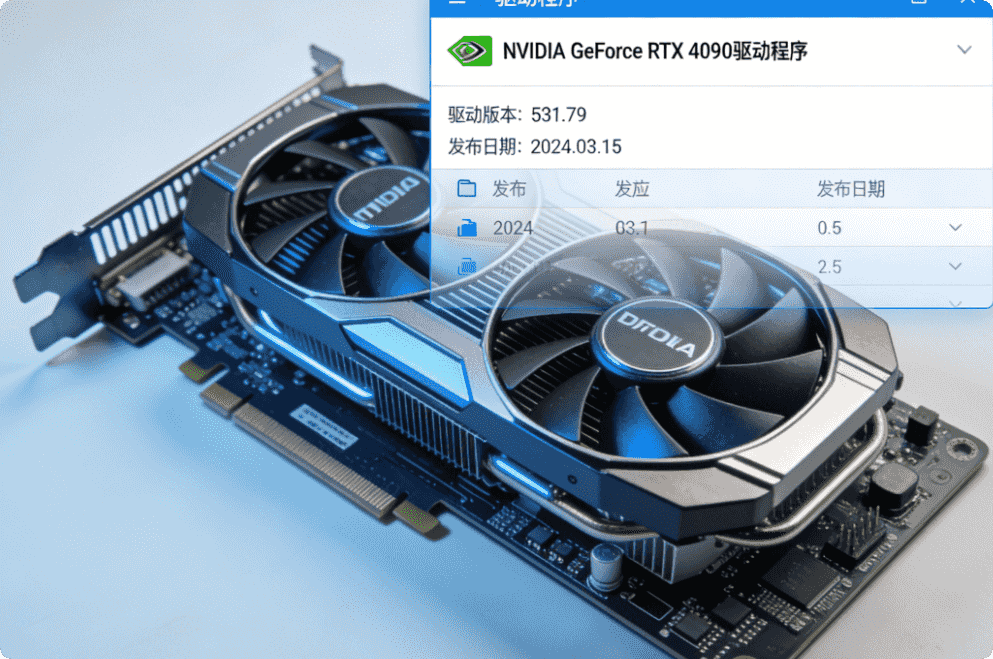
首先,用户应尝试重新安装或更新显卡驱动程序。可以访问NVIDIA官方网站,根据MX250的具体型号和操作系统版本下载最新的官方驱动。在安装前,建议使用显示驱动程序卸载工具彻底清除旧驱动,以避免文件残留导致冲突。安装过程中选择“自定义安装”并勾选“执行清洁安装”选项,这能确保系统环境的纯净。完成安装后重启计算机,检查驱动管理界面是否能够正常打开。
如果重新安装驱动后问题依旧,则需检查系统更新与兼容性设置。某些Windows更新可能与显卡驱动产生冲突,可以尝试在系统更新历史记录中回退最近的更新。同时,以管理员身份运行驱动安装程序,并确保在兼容模式下操作。对于使用笔记本电脑的用户,还需确认设备制造商是否提供了特定的驱动版本,因为部分品牌会对通用驱动进行定制优化。
此外,系统文件损坏或第三方软件干扰也可能导致驱动异常。运行系统文件检查器命令“sfc /scannow”可以修复受损的系统文件。同时,临时禁用安全软件和后台应用,特别是那些可能拦截驱动安装的程序,有助于排除干扰。如果问题出现在特定操作后,还可以考虑使用系统还原功能将计算机恢复到之前正常的状态。
硬件层面的问题也不容忽视。检查显卡是否在设备管理器中正确识别,有无感叹号或错误代码。确保笔记本电脑的散热系统工作正常,过热可能导致硬件不稳定。对于台式机用户,可以尝试重新插拔显卡并清理金手指。如果所有软件方法均无效,则可能存在硬件故障,此时建议联系专业技术人员进行进一步诊断或保修服务。
总之,解决MX250驱动无法打开的问题需要从软件到硬件的多层次排查。通过系统性的驱动重装、兼容性调整、系统修复和硬件检查,大多数问题都能得到有效解决。保持驱动与系统更新,定期维护计算机,可以有效预防类似情况的发生,确保显卡持续稳定地发挥其性能。
