发布时间:2026-02-02 10:08
MX250显卡驱动升级指南
对于使用MX250显卡的用户而言,保持驱动程序处于最新状态至关重要。这不仅能够修复已知的错误和漏洞,提升系统稳定性,更能通过性能优化,让显卡在游戏、创意设计和日常应用中发挥出最佳效能。许多用户可能认为驱动升级过程复杂,但实际上,只要遵循正确的步骤,这是一项可以轻松独立完成的任务。本文将为您详细介绍几种安全可靠的升级方法,帮助您确保显卡驱动与时俱进。
升级MX250驱动最直接、最推荐的方法是访问英伟达(NVIDIA)官方网站。首先,打开浏览器,进入NVIDIA官方驱动程序下载页面。在页面的产品类型、产品系列、产品家族和操作系统等选项中,依次选择“GEFORCE”、“GEFORCE MX200 SERIES”、“GEFORCE MX250”以及您电脑所使用的Windows版本。点击“搜索”后,页面会列出最新的驱动程序。仔细阅读该版本驱动的发布说明,了解其包含的更新内容和优化项目,然后点击“下载”按钮。下载完成后,运行安装程序,并选择“自定义安装”选项,建议勾选“执行清洁安装”,这可以确保彻底移除旧驱动文件,避免潜在的冲突,从而完成一次干净的驱动更新。
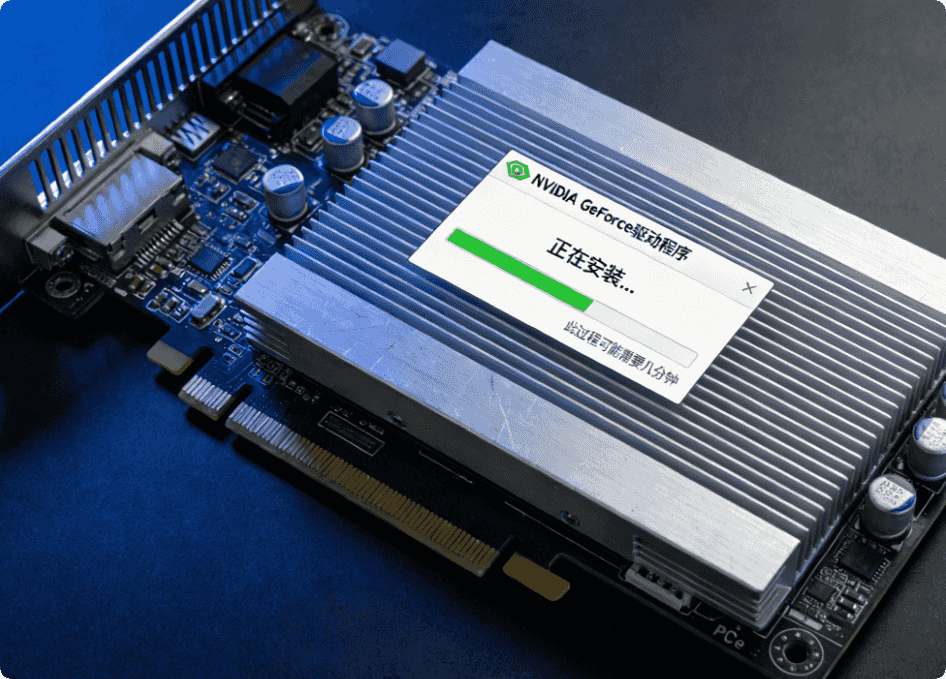
除了手动下载,利用英伟达提供的GeForce Experience应用程序是更为便捷的选择。如果您尚未安装此软件,可以前往官网下载。安装并运行后,使用NVIDIA账户登录。软件会自动检测您系统中的显卡型号。在“驱动程序”选项卡中,程序会显示是否有可用的新版驱动。若有更新,您可以直接点击“下载”并按照提示完成安装。GeForce Experience的优势在于自动化,它能主动通知更新,并优化游戏设置,对于不希望手动查找驱动的用户来说非常方便。
通过Windows操作系统自带的更新功能也可以检查驱动更新,但这通常不是获取最新版驱动的最佳途径。您可以右键点击“开始”菜单,选择“设备管理器”,展开“显示适配器”,右键点击“NVIDIA GeForce MX250”,选择“更新驱动程序”。然后选择“自动搜索更新的驱动程序软件”,系统会联网在微软的服务器上查找兼容的驱动。然而,微软服务器上的驱动版本往往更新较慢,可能并非英伟达发布的最新版,因此这种方法更适合解决基本的兼容性问题,而非追求性能提升。
在升级驱动前后,有几个重要的注意事项。升级前,建议创建系统还原点,以便在驱动不兼容导致系统不稳定时能够快速回退。安装过程中,请确保电脑连接稳定电源,避免中途断电。安装完成后,最好重启计算机以使新驱动完全生效。如果在新驱动安装后遇到黑屏、闪屏或性能下降等问题,您可以进入安全模式,使用显示驱动程序卸载工具彻底清理驱动,然后重新安装上一个稳定版本或尝试另一个新版驱动。定期维护您的显卡驱动,是保障电脑图形性能流畅、稳定的关键一步。
