发布时间:2026-02-02 10:08
在探讨NVIDIA GeForce MX350显卡的最佳驱动程序选择时,我们首先需要理解驱动程序对于硬件性能发挥的重要性。驱动程序是连接操作系统与显卡硬件的关键软件,它不仅影响着显卡的稳定性与兼容性,更直接关系到游戏帧率、创意软件加速以及能效表现。对于MX350这款面向轻薄笔记本的主流级独立显卡而言,选择合适的驱动版本并非简单地追求“最新”,而是一个在功能、性能、稳定性和系统资源占用之间寻找最佳平衡点的过程。因此,所谓“最好”的驱动,往往取决于用户的具体使用场景、操作系统版本以及个人对稳定性或新特性的偏好。
针对MX350显卡,目前并没有一个被公认为绝对“最好”的单一驱动版本。NVIDIA会定期发布新的Game Ready驱动和Studio驱动,前者主要优化新游戏,后者则为创意应用提供最佳稳定性和性能。对于MX350用户,选择时需重点考虑以下几点:首先是稳定性,许多用户反馈,并非最新的驱动就是最稳定的,有时稍早一些的“WHQL”认证版本反而与旧款或中端显卡的兼容性更好;其次是功能性,如果你需要体验某些新游戏特性或支持最新的创意软件功能,则可能需要更新到较新的版本;最后是系统兼容性,需确保驱动与你的Windows版本(如Win10或Win11的特定版本号)完美匹配。通常,从笔记本制造商官网提供的驱动(OEM驱动)在稳定性上最有保障,但版本可能较旧。
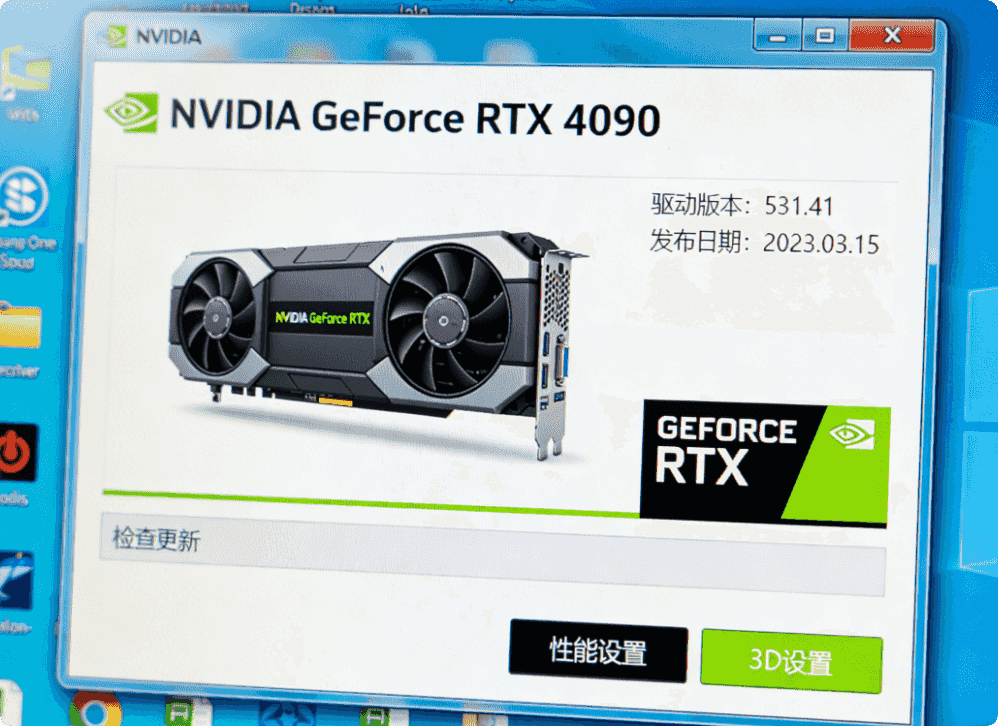
基于广泛的用户反馈和技术社区讨论,我们可以给出一些具体的版本参考。对于追求极致稳定性和日常办公、轻度娱乐的用户,建议使用笔记本品牌官网(如联想、戴尔、惠普等)为您的特定机型提供的显卡驱动。这些OEM驱动经过了厂商的深度测试和调校,能确保与整机硬件(尤其是双显卡切换功能)的最佳兼容性。一个常见的推荐是NVIDIA在2022年至2023年间发布的某个WHQL认证版本,例如472.12或516.94等版本,它们在MX350用户群中口碑较好,平衡了性能与稳定。
对于主要用笔记本来玩游戏的MX350用户,可以适当考虑NVIDIA官网发布的较新Game Ready驱动。但需要注意,MX350作为一款性能有限的显卡,驱动对最新3A大作的优化对其提升可能并不明显,反而可能引入不必要的功耗或兼容性问题。因此,建议选择比当前最新驱动稍早1-2个版本的Game Ready驱动,并关注更新说明中是否有针对你常玩游戏的优化。安装后,务必使用NVIDIA控制面板根据游戏需求进行个性化设置,这往往比驱动版本本身更能影响实际体验。
对于从事视频剪辑、平面设计或3D建模的创作者,NVIDIA Studio驱动是更专业的选择。Studio驱动针对Adobe系列、Autodesk系列等创意应用进行了稳定性测试和性能优化。虽然MX350并非专业图形卡,但Studio驱动能确保在运行这些软件时减少崩溃和显示错误。你可以从NVIDIA官网的Studio驱动页面,选择与你的操作系统匹配的最新版本或一个经过长期验证的版本进行安装。
总而言之,为MX350选择最佳驱动是一个动态且个性化的过程。最稳妥的流程是:首先备份当前系统,然后优先尝试笔记本厂商官网驱动;若需更多功能,再前往NVIDIA官网,根据自身是“游戏玩家”还是“内容创作者”的身份选择对应的Game Ready或Studio驱动分支,并优先选取发布已有一段时间、经过大量用户验证的WHQL版本。安装后,进行一段时间的日常使用和重度应用测试,确保系统稳定。记住,在显卡驱动领域,“最新” rarely equals “最稳”,找到那个与你的硬件和软件环境和谐共存的版本,才是真正属于你的“最好”驱动。
