发布时间:2026-01-07 16:35
当计算机系统提示显示驱动不可用时,用户可能会感到困惑和不安,因为这意味着屏幕显示可能异常,甚至影响正常使用。显示驱动是操作系统与显卡之间的桥梁,负责将图形数据转化为屏幕上的图像,一旦出现问题,可能导致分辨率降低、画面闪烁、游戏卡顿或完全黑屏。这种情况通常发生在系统更新、驱动安装失败、硬件冲突或病毒感染后。理解其根本原因并采取正确步骤解决,不仅能恢复显示功能,还能提升整体系统稳定性。接下来,我们将详细探讨如何诊断和修复显示驱动不可用的问题,确保您的设备重回正轨。
显示驱动不可用可能源于多种因素,包括过时或损坏的驱动程序、系统更新冲突、硬件故障或恶意软件干扰。首先,检查设备管理器中的显示适配器状态:在Windows系统中,右键点击“开始”菜单,选择“设备管理器”,展开“显示适配器”类别。如果看到黄色感叹号或错误代码,如代码43,这通常表明驱动有问题。同时,观察屏幕是否出现异常,如模糊、闪烁或颜色失真,这有助于确认问题范围。此外,回想最近的操作,如是否进行了Windows更新或安装了新软件,这些可能触发兼容性问题。通过初步诊断,您可以缩小原因范围,为后续修复奠定基础。
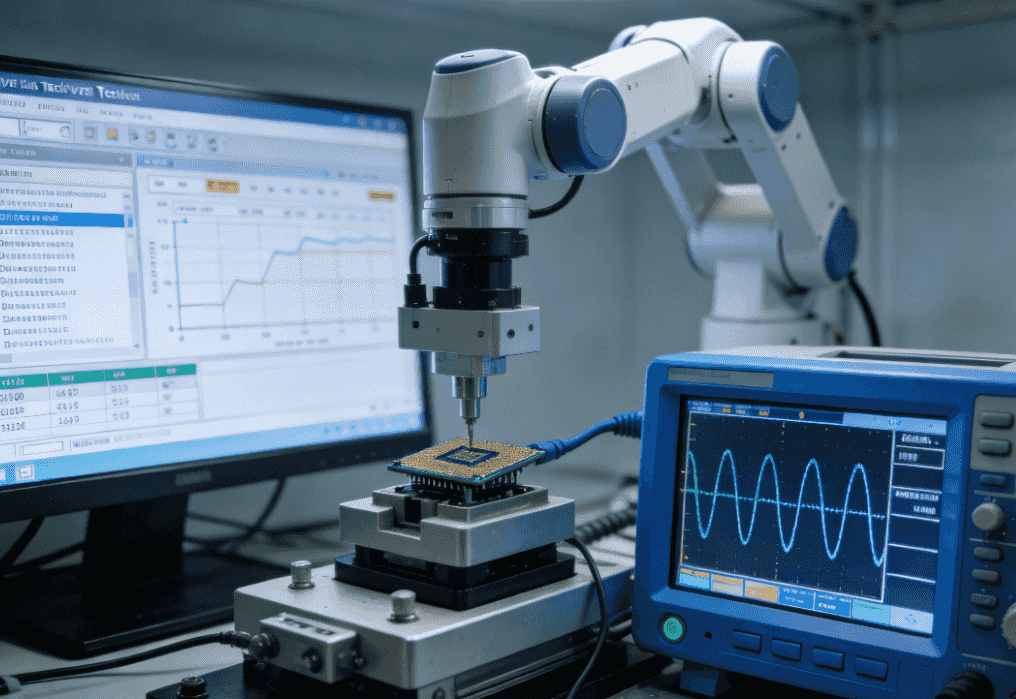
修复显示驱动问题的第一步是尝试重新安装或更新驱动程序。在设备管理器中,右键点击显示适配器,选择“更新驱动程序”,然后让系统自动搜索在线更新。如果这无效,可以访问显卡制造商官网(如NVIDIA、AMD或Intel),根据您的显卡型号和操作系统下载最新驱动。安装前,建议使用显示驱动卸载工具彻底清除旧驱动,以避免残留文件干扰。对于Windows用户,还可以利用系统还原功能,恢复到驱动正常工作的先前状态。如果问题依旧,考虑在安全模式下进行这些操作,以排除第三方软件影响。通过系统化更新,大多数驱动问题都能得到解决。
如果软件方法无效,硬件故障可能是罪魁祸首。检查显卡是否牢固插入主板插槽,并确保电源连接正常。对于笔记本电脑,尝试连接外部显示器:如果外显正常,可能内置屏幕或相关线路损坏;如果外显也有问题,则显卡硬件可能故障。此外,过热或灰尘积累会导致显卡性能下降,定期清洁内部组件有助于预防此类问题。在极端情况下,更换显卡或寻求专业维修可能是必要选择。记住,硬件诊断应谨慎进行,避免静电损坏,如果不确定,最好咨询技术人员。
预防显示驱动问题同样重要。定期更新驱动程序,但避免在系统重大更新后立即安装,等待兼容性确认。使用防病毒软件保护系统免受恶意软件侵害,并创建系统还原点作为备份。对于高级用户,监控显卡温度和性能,可以及早发现潜在问题。总之,通过结合软件维护和硬件保养,您可以显著减少显示驱动故障的风险,确保计算机长期稳定运行。
