发布时间:2026-01-14 09:58
当您发现AMD Radeon驱动程序丢失时,这通常意味着系统无法正确识别或使用显卡,可能导致显示分辨率异常、游戏性能下降或某些图形功能失效。这种情况可能由多种原因引起,例如系统更新冲突、软件卸载不当、病毒感染或硬件故障。虽然问题可能令人困扰,但通过系统性的步骤,通常可以有效地恢复驱动并确保显卡正常运行。本文将详细介绍识别问题、重新安装驱动以及预防未来问题的方法,帮助您快速解决这一常见技术难题。
首先,确认驱动是否真的丢失。您可以右键点击“此电脑”选择“管理”,进入“设备管理器”查看“显示适配器”下是否有AMD Radeon显卡条目。如果显示为“基本显示适配器”或带有黄色感叹号,则表明驱动异常。此时,建议先尝试重启计算机,因为临时系统错误有时会导致驱动识别失败。如果问题依旧,请访问AMD官方网站,使用自动检测工具或根据显卡型号手动下载最新驱动。在安装前,最好进入安全模式并使用显示驱动卸载工具(如DDU)彻底清除旧驱动残留,以避免冲突。
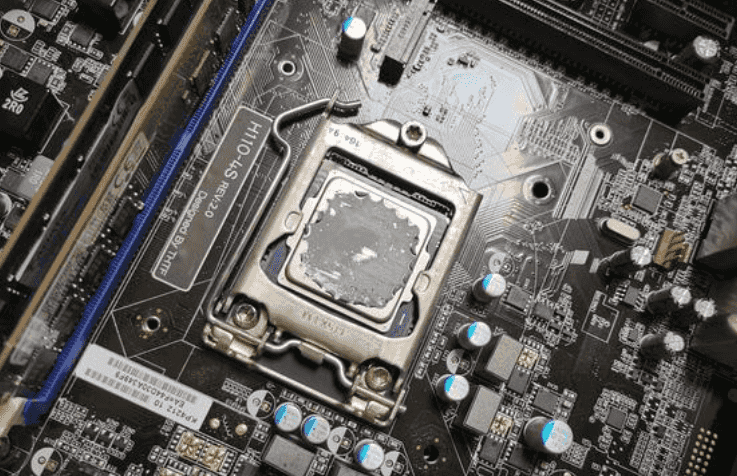
其次,如果重新安装驱动后问题仍未解决,可能需要检查系统更新或硬件状态。确保Windows系统已更新至最新版本,因为某些更新包含重要的驱动兼容性修复。同时,打开“设备管理器”,右键点击显卡设备选择“属性”,在“驱动程序”选项卡中尝试“回滚驱动程序”或“更新驱动程序”并选择自动搜索。如果您的计算机近期经历过硬件更改或系统重置,可能需要重新启用显卡在BIOS/UEFI中的设置,或检查显卡是否在插槽中连接牢固。
此外,考虑使用AMD的官方工具来简化流程。AMD Adrenalin Edition软件不仅提供驱动安装,还包括性能优化和故障排除功能。安装后,通过软件内的“检查更新”选项可以确保驱动保持最新。如果问题与特定应用程序相关,尝试在软件设置中调整图形配置或重置为默认值。对于高级用户,还可以查看Windows事件查看器中的错误日志,以获取更具体的故障信息,从而针对性地解决潜在的系统冲突或软件不兼容问题。
最后,为预防未来驱动丢失,建议定期备份系统并创建恢复点。避免随意安装未经验证的第三方驱动更新工具,这些工具可能包含恶意软件或不兼容的驱动版本。在安装大型系统更新前,暂时禁用防病毒软件可能有助于防止安装中断。如果问题频繁发生,可能是硬件故障的征兆,此时应考虑联系AMD技术支持或专业维修人员进行检查。通过遵循这些步骤,您可以最大限度地减少驱动问题的影响,并享受稳定的图形体验。
