发布时间:2026-01-14 09:58
AMD Radeon RX 5700系列显卡驱动安装指南
当用户将AMD Radeon RX 5700系列显卡安装到电脑中并启动系统后,一个常见的问题是:操作系统会自动安装驱动程序吗?答案是:在大多数现代操作系统中,会进行一定程度的自动驱动处理,但这通常不是最优或完整的解决方案。以Windows 10和Windows 11为例,系统在检测到新硬件后,通常会通过Windows Update服务自动下载并安装一个基础版本的显卡驱动程序。这个驱动由微软提供,经过了WHQL认证,能够确保基本的显示输出功能,让显卡可以正常工作,用户能看到桌面并运行一些简单程序。然而,这个通过系统自动安装的驱动往往不是AMD官方发布的最新版或完整版驱动。它可能不包含AMD Radeon Software控制面板,这意味着用户无法访问显卡的高级功能设置、性能调节、游戏优化选项以及诸如Radeon Anti-Lag、Radeon Image Sharpening等特色技术。因此,虽然实现了“即插即用”的基本驱动,但为了获得完整的性能、稳定性和功能体验,手动安装官方驱动是强烈推荐的必要步骤。
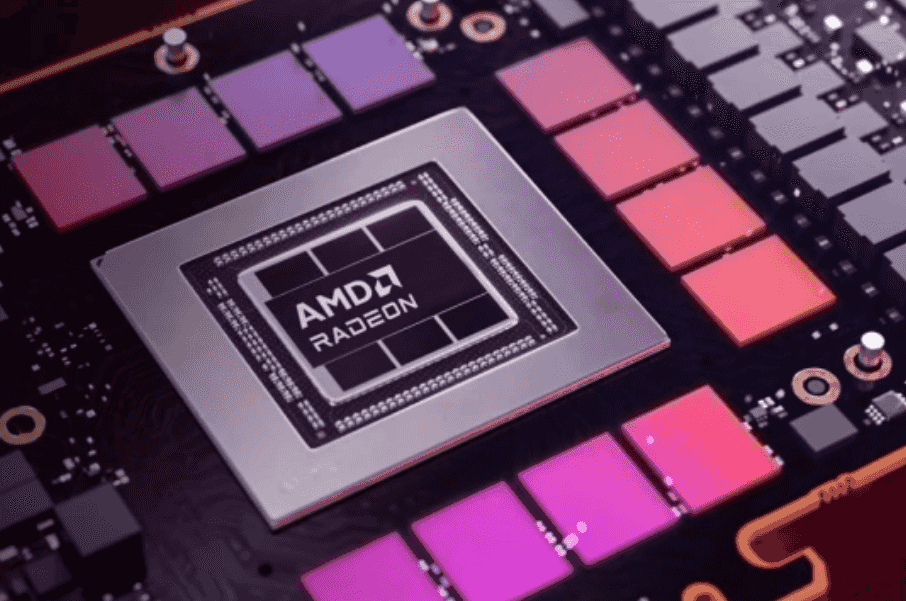
为了获得AMD Radeon RX 5700显卡的最佳体验,用户应主动从AMD官方网站获取并安装驱动程序。具体流程是访问AMD官网,在支持页面找到驱动程序下载区域。用户需要手动选择产品系列(Radeon RX 5000系列)、具体产品型号(Radeon RX 5700或5700 XT)以及对应的操作系统版本。下载得到的安装包,通常是AMD Software: Adrenalin Edition,这是一个集成了显卡驱动、功能控制面板和实用工具的完整套件。运行安装程序时,建议选择“自定义安装”选项,这允许用户执行“清洁安装”。清洁安装是一个非常重要的步骤,它会彻底移除系统中旧有的AMD显卡驱动文件和设置,然后全新安装当前版本驱动,能有效避免因驱动文件残留或冲突导致的各种不稳定问题,如黑屏、闪退或性能异常。
保持显卡驱动更新也至关重要。AMD会定期发布新的Adrenalin Edition驱动,这些更新不仅修复已知的问题和漏洞,更重要的是会为最新发布的游戏提供性能优化和兼容性支持。对于RX 5700这样的显卡,游戏驱动优化能显著提升其在特定游戏中的帧数表现和运行稳定性。用户可以通过已安装的AMD Radeon Software控制面板内的“更新”选项方便地检查并安装新驱动,这使得驱动维护变得非常简单。忽略驱动更新可能会导致显卡无法在新游戏中发挥全部实力,甚至遇到兼容性故障。
如果在驱动安装或使用过程中遇到问题,如安装失败、游戏崩溃、黑屏等,用户可以采取一系列排错措施。首先,确保操作系统是最新状态,所有重要的系统更新都已安装。其次,再次使用DDU(Display Driver Uninstaller)这类专业的驱动彻底清除工具在安全模式下卸载当前驱动,然后重新安装。DDU的清理比安装程序自带的清洁安装选项更为彻底。此外,检查显卡的供电连接是否稳固,以及确保显卡已正确插入PCIe插槽。查阅AMD官方社区的已知问题列表和解决方案,也是快速定位问题的有效途径。
总而言之,AMD Radeon RX 5700显卡在安装后,操作系统提供的自动驱动安装只是一个“保底”措施,旨在提供最基本的显示功能。要完全释放这款显卡的强大性能,享受其所有先进特性,用户必须养成从AMD官网手动下载并安装最新版Adrenalin Edition驱动软件的习惯,并定期进行更新。结合“清洁安装”的实践和遇到问题时的有效排错,就能确保RX 5700显卡在游戏、内容创作等应用中持续稳定、高效地运行,为用户带来满意的使用体验。
