发布时间:2026-01-15 09:24
在当今的数字娱乐时代,高性能显卡是畅玩各类游戏的基石。AMD作为全球主要的图形处理器制造商之一,其驱动程序是确保显卡性能充分发挥、游戏稳定运行的关键软件。然而,许多用户在尝试通过AMD驱动程序启动或优化游戏时,可能会遇到各种错误提示,例如游戏崩溃、黑屏、闪退或性能异常等问题。这些错误不仅打断了沉浸式的游戏体验,还可能让用户感到困惑和沮丧,尤其是当他们期待借助最新驱动获得更好画质或更高帧率时。理解这些错误背后的常见原因,并掌握系统性的排查与解决方法,对于任何PC游戏爱好者或专业用户都至关重要。本文将深入探讨AMD驱动导致游戏错误的典型场景,并提供一套清晰、实用的解决指南,帮助用户快速恢复顺畅的游戏过程。
首先,最常见且首要的排查步骤是检查并更新显卡驱动程序。AMD会定期发布新的驱动程序以修复已知问题、提升性能并增加对新游戏的支持。用户遇到的游戏错误很可能是因为当前安装的驱动版本过旧,与游戏或操作系统存在兼容性冲突。用户应访问AMD官方网站,使用自动检测工具或根据显卡型号手动下载并安装最新的推荐版(而非可选测试版)驱动程序。在安装新驱动前,强烈建议使用AMD官方清理工具或第三方程序如DDU(Display Driver Uninstaller)在安全模式下彻底卸载旧驱动,以避免残留文件导致的新冲突。完成清洁安装后,重新启动计算机并再次尝试运行游戏,许多问题往往能在此步骤后得到解决。
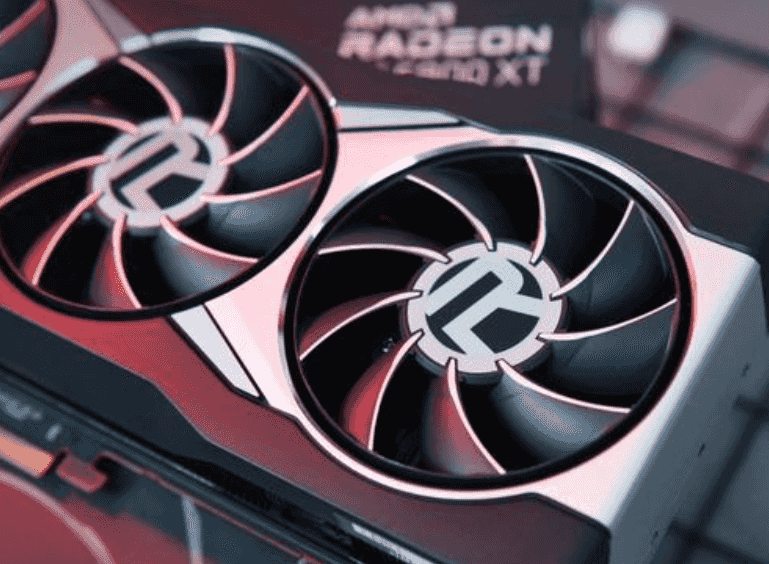
其次,如果更新驱动后问题依旧,那么需要检查游戏的图形设置与AMD驱动程序内的特定功能是否冲突。打开AMD Radeon设置软件(如Adrenalin Edition),进入“游戏”选项卡,找到出问题的游戏配置文件。尝试暂时禁用一些高级功能,例如Radeon Anti-Lag(抗延迟)、Radeon Boost、图像锐化或各向异性过滤等。特别是“镶嵌模式”或“等待垂直刷新”等选项,有时会与游戏引擎不兼容导致错误。最直接的测试方法是,在游戏配置文件中将所有“高级”选项恢复为默认值或直接禁用,然后逐一重新启用以定位问题源。同时,确保游戏内的图形API(如DirectX 11/12 或 Vulkan)与驱动及游戏版本匹配,有时切换不同的API模式可以绕过特定的驱动兼容性问题。
再者,系统环境与软件冲突也是不可忽视的因素。某些后台程序,如其他硬件监控软件、旧版本的游戏平台覆盖层(如Steam、Discord的覆盖功能)、甚至安全软件,可能会干扰AMD驱动的正常运作。尝试在运行游戏前关闭所有非必要的后台应用程序。此外,确保操作系统(如Windows 10/11)已安装所有最新的更新,特别是重要的系统补丁和.NET Framework、Visual C++ Redistributable等运行库,它们对游戏的稳定运行至关重要。对于使用多显卡或集成/独立显卡切换配置的笔记本电脑用户,还需在AMD设置和Windows图形设置中,明确指定该游戏使用高性能的AMD独立显卡运行,而非节能的集成显卡。
最后,如果上述所有软件层面的调整均告失败,则可能需要考虑硬件或更深层次的系统问题。检查显卡是否过热,使用监控软件查看游戏时GPU的温度和负载。过热可能导致驱动重置和游戏崩溃。确保显卡供电充足,电源功率满足整机需求。运行一些基准测试或压力测试(如3DMark),可以帮助判断是驱动/游戏特定问题还是显卡本身存在稳定性隐患。在极少数情况下,当前的AMD驱动版本可能确实存在一个影响特定游戏的已知缺陷,此时可以暂时回滚到一个之前稳定的旧版驱动,并在AMD社区或官方发布说明中关注相关问题的修复进展。通过这种由简到繁、从软件到硬件的系统化排查,绝大多数由AMD驱动引起的游戏错误都能找到有效的解决方案,让玩家重返精彩的游戏世界。
