发布时间:2026-01-16 09:55
AMD驱动程序崩溃是许多用户在使用显卡时可能遇到的常见问题,尤其是在进行游戏、视频编辑或其他图形密集型任务时。这种崩溃通常表现为屏幕突然冻结、黑屏、应用程序无响应或系统自动重启,并可能伴随错误提示,如“驱动程序超时”或“AMD驱动程序停止响应”。这不仅影响使用体验,还可能导致数据丢失或硬件压力增加。理解崩溃的根本原因并采取系统性的解决步骤,可以帮助用户稳定系统并恢复流畅运行。本文将探讨AMD驱动程序崩溃的常见原因,并提供一系列实用的解决方案,从基本检查到高级调整,以帮助用户逐步排除故障。
首先,确保您的AMD驱动程序是最新且正确安装的版本,这是解决崩溃问题的关键步骤。过时、损坏或不兼容的驱动程序往往是崩溃的主要诱因。访问AMD官方网站,使用自动检测工具或手动选择您的显卡型号和操作系统,下载最新的驱动程序包。在安装前,建议使用AMD的清理工具或第三方软件如Display Driver Uninstaller(DDU)彻底卸载旧驱动程序,以避免残留文件冲突。以安全模式运行DDU,选择“清理并重启”选项,然后重新安装新驱动程序。此外,检查Windows更新,确保操作系统补丁是最新的,因为系统更新有时包含重要的兼容性修复。安装后,重启计算机并观察崩溃是否减少,这可以解决许多由软件冲突引起的问题。
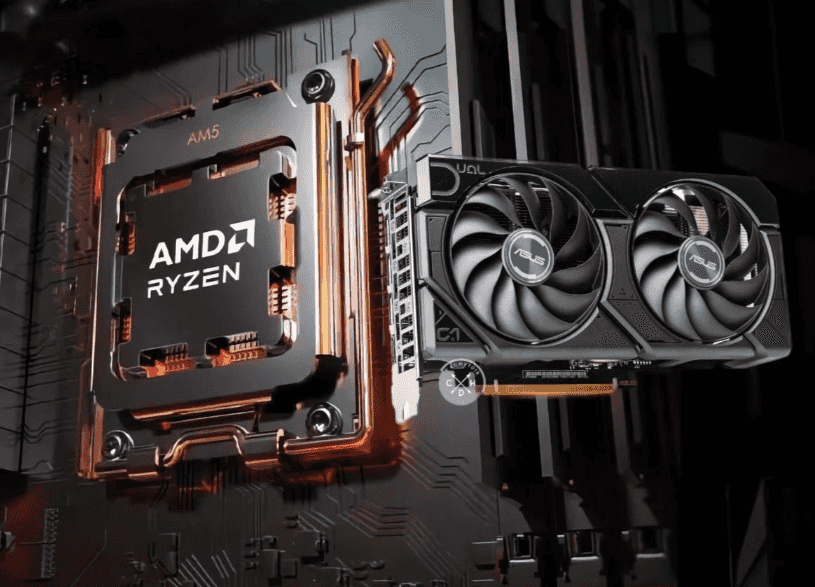
其次,检查硬件和系统设置,因为过热、电源不足或不稳定的超频都可能导致驱动程序崩溃。使用监控软件如HWMonitor或AMD Adrenalin软件内的指标,查看显卡温度是否在安全范围内(通常满载时低于85°C)。如果温度过高,清理显卡和机箱内的灰尘,确保风扇正常工作,并改善机箱通风。同时,验证电源供应是否充足:低质量或功率不足的电源可能无法在负载下提供稳定电力,导致崩溃。考虑升级电源或使用电源测试工具检查稳定性。对于超频用户,尝试将显卡和内存设置恢复为默认值,因为过度超频可能使驱动程序不稳定。在AMD Adrenalin软件中,禁用任何自定义超频配置文件,并运行基准测试以观察崩溃是否消失。
此外,软件冲突和系统配置问题也可能引发AMD驱动程序崩溃。某些后台应用程序,如防病毒软件、屏幕录制工具或其他显卡实用程序,可能与AMD驱动程序交互不良。尝试暂时禁用这些程序,或在干净启动模式下运行Windows,以隔离冲突软件。调整图形设置也是一个有效方法:在AMD Adrenalin软件中,降低游戏或应用程序的图形质量设置,或启用“垂直同步”以减少负载。对于特定游戏,更新游戏补丁或验证文件完整性可能有所帮助。如果问题持续,考虑使用系统文件检查器(运行命令“sfc /scannow”)修复损坏的系统文件,或检查内存错误(通过Windows内存诊断工具),因为硬件故障有时会表现为驱动程序问题。
最后,如果以上步骤均无效,可能需要更深入的故障排除或考虑硬件问题。尝试使用较旧但稳定的驱动程序版本,有时最新驱动可能包含未知错误;在AMD网站上查找经过验证的旧版本进行降级。重置BIOS/UEFI设置为默认值,确保PCIe设置正确,并更新主板BIOS以提高兼容性。作为最后手段,备份数据后执行系统还原或干净安装Windows,以排除深层软件问题。如果崩溃在所有这些尝试后仍然发生,可能是显卡本身存在硬件缺陷,如显存故障或电路问题。在这种情况下,联系AMD技术支持或考虑维修/更换显卡。通过系统性的方法,大多数用户可以解决AMD驱动程序崩溃问题,恢复稳定的计算体验。
