发布时间:2026-01-16 09:55
在使用AMD显卡进行图形处理或游戏时,用户可能会遇到驱动程序测试超时的问题。这种情况通常表现为屏幕突然黑屏、闪烁,随后恢复并显示错误提示,如“驱动程序超时”或“默认Radeon WattMan设置已恢复”。这不仅影响使用体验,还可能中断重要任务。理解其根本原因并采取有效措施,是解决这一问题的关键。本文将详细探讨AMD驱动程序测试超时的常见原因及解决方法,帮助用户稳定系统性能。
驱动程序测试超时通常与软件冲突或驱动程序本身的不稳定性有关。首先,确保您安装的是最新版本的AMD驱动程序。过时或损坏的驱动程序是导致超时的常见原因。访问AMD官方网站,使用自动检测工具或手动选择您的显卡型号和操作系统,下载并安装最新驱动。在安装前,建议使用AMD的清理工具或第三方软件如DDU(Display Driver Uninstaller)彻底卸载旧驱动,以避免残留文件引发冲突。此外,检查Windows更新,确保操作系统补丁完整,因为系统组件的不兼容也可能触发此问题。
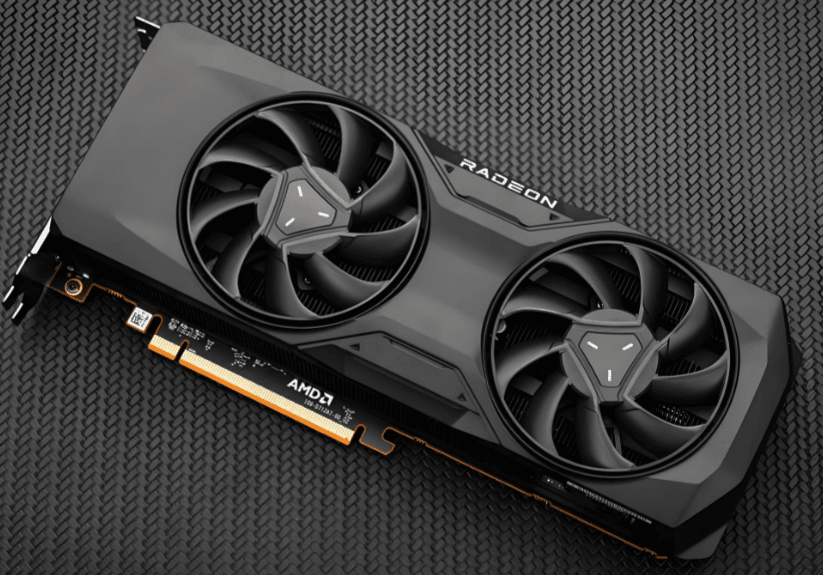
硬件因素也不容忽视,尤其是显卡的电源和散热状况。驱动程序超时可能与显卡供电不足或过热有关。检查您的电源单元(PSU)是否提供足够功率,以支持显卡在高负载下的需求。同时,清理显卡风扇和散热器上的灰尘,确保良好通风。您可以使用监控软件如HWMonitor来跟踪显卡温度,如果温度持续过高,考虑改善机箱散热或调整风扇曲线。超频设置也可能导致不稳定;如果您进行了超频,尝试恢复默认频率,或使用AMD软件中的“默认”选项重置设置,以排除性能调整引发的故障。
系统设置和软件环境中的冲突同样可能导致此问题。在Windows中,禁用快速启动功能有时能解决驱动程序超时,因为它可能干扰硬件初始化。进入电源选项调整相关设置。同时,检查后台运行的程序,特别是其他显卡工具或监控软件,它们可能与AMD驱动程序冲突。暂时禁用这些程序进行测试。对于游戏玩家,确保游戏和应用程序为最新版本,并尝试在AMD软件中调整图形设置,如降低抗锯齿或分辨率,以减轻显卡负载。如果问题仅出现在特定应用中,联系开发者获取支持或查找已知问题报告。
如果以上方法均无效,可能需要深入排查硬件故障或系统问题。运行内存诊断工具检查RAM稳定性,因为内存错误会影响驱动程序性能。同时,测试显卡在其他系统上的表现,以确定是否为硬件损坏。作为最后手段,考虑重新安装操作系统,但这应备份数据后谨慎进行。总的来说,AMD驱动程序测试超时是一个多因素问题,通过逐步更新驱动、优化硬件和维护系统,大多数用户能有效解决。保持驱动和系统的更新,并定期清理硬件,是预防此类问题的长效策略。
