发布时间:2026-01-17 10:30
在Windows 10操作系统上正确安装AMD显卡驱动程序,是确保显卡性能充分发挥、系统稳定运行以及获得最佳游戏和多媒体体验的关键步骤。无论是新购的AMD显卡初次安装,还是为现有显卡更新驱动,遵循系统化的流程都能有效避免常见的安装问题,如屏幕闪烁、性能低下或兼容性错误。本文将详细介绍从准备工作到完成安装的全过程,帮助用户高效、安全地完成AMD驱动的安装。
安装前的准备工作至关重要。首先,需要确定您显卡的具体型号,例如Radeon RX 6700 XT或Radeon RX 7800 XT,这可以通过查看显卡本身、设备管理器或使用系统信息工具来确认。其次,访问AMD官方网站是获取正版、安全驱动程序的最佳途径。在官网的支持页面,根据您的显卡系列和Windows 10系统版本(如21H2、22H2)下载对应的驱动程序包。强烈建议在安装新驱动前,使用AMD提供的清理工具或通过控制面板卸载旧版本的显卡驱动,以防止文件冲突。此外,创建一个系统还原点也是一个好习惯,以便在安装后出现问题时能够快速恢复。
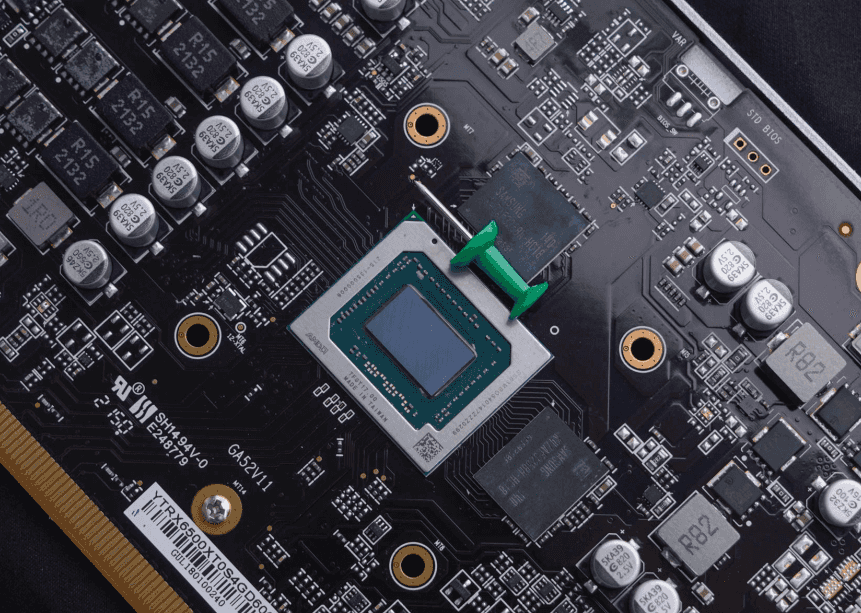
下载完成后,即可开始正式的安装过程。找到下载的驱动程序安装文件(通常是一个.exe可执行文件),右键单击并选择“以管理员身份运行”以获取必要的系统权限。安装程序启动后,通常会提供一个解压临时文件的路径,确认后继续。进入安装界面后,建议选择“快速安装”选项,该选项会自动安装核心的显卡驱动、必要的控制面板软件(如AMD Software: Adrenalin Edition)以及基础组件。对于高级用户,也可以选择“自定义安装”来手动选择或跳过某些功能。在整个安装过程中,请确保电脑连接稳定电源,并避免运行其他大型程序。
安装程序执行期间,屏幕可能会出现闪烁或短暂黑屏,这是驱动程序正在加载新配置的正常现象,请勿强行关闭计算机。安装完成后,系统通常会提示需要重新启动以使所有更改生效。务必按照提示重启电脑。重启后,您可以通过右键点击桌面空白处,检查是否出现了AMD显卡控制面板的选项(如“AMD Software: Adrenalin Edition”),或者进入“设备管理器”中的“显示适配器”下,确认显卡设备旁没有黄色感叹号,这都表明驱动程序已成功安装。
安装后的验证与优化同样重要。成功安装后,您可以打开AMD控制面板,根据个人需求调整图形设置、性能参数或启用如Radeon Anti-Lag、Radeon Image Sharpening等增强功能。为了长期保持系统最佳状态,建议定期访问AMD官网检查驱动更新,或启用控制面板内的可选更新通知功能。如果在安装后遇到任何异常,可以尝试使用“设备管理器”回滚驱动程序,或使用AMD清理工具彻底卸载后重新安装。遵循以上步骤,您就能在Windows 10系统上顺利完成AMD显卡驱动的安装与维护。
