发布时间:2026-01-19 09:55
在当今快速发展的科技时代,保持电脑硬件驱动程序的更新对于确保系统稳定性、提升性能以及获得新功能至关重要。对于使用AMD处理器或显卡的用户而言,定期更新驱动是优化使用体验的关键步骤。无论是为了在最新的游戏中获得更流畅的画面,还是为了提升创意软件的工作效率,亦或是修复已知的系统漏洞,掌握正确的驱动升级方法都显得尤为重要。本文将详细介绍在AMD电脑上升级驱动的几种主要方法,帮助用户安全、高效地完成这一过程。
升级AMD驱动最直接和推荐的方法是使用AMD官方提供的自动检测和安装工具。用户首先需要访问AMD官方网站,在支持页面找到“驱动程序与支持”部分。根据自己使用的产品系列,如Radeon显卡、Ryzen处理器或芯片组,选择相应的产品型号和操作系统版本。在下载页面,通常会提供一个名为“AMD Software: Adrenalin Edition”的自动检测工具。下载并运行此工具,它将自动扫描系统硬件,识别出需要更新的驱动程序,并提供一键下载和安装选项。这种方法最为简便,尤其适合对电脑硬件不熟悉的用户,能最大程度避免选错驱动版本的问题。
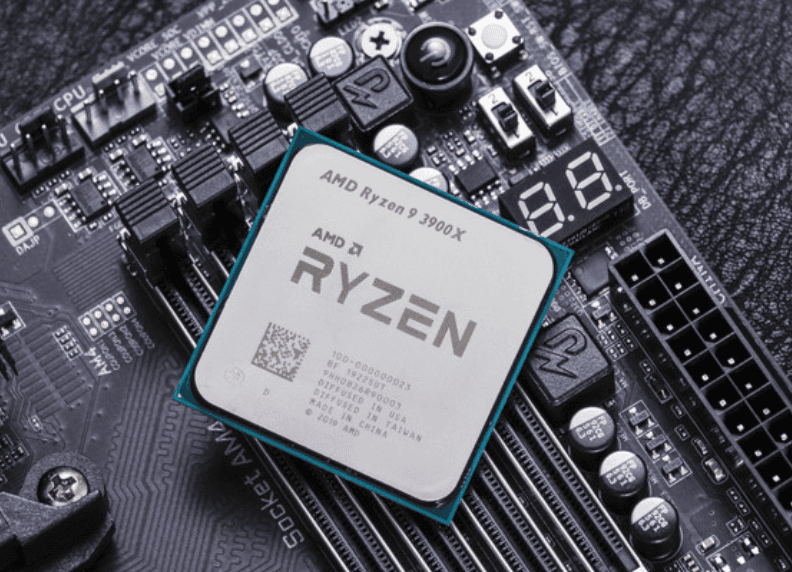
对于喜欢手动操作或需要特定版本驱动的用户,可以采用手动下载安装的方式。同样在AMD官网的支持页面,手动选择产品线、具体型号和操作系统后,页面会列出所有可用的驱动程序版本。用户可以选择最新的推荐版本,或根据特定需求选择之前的WHQL认证版本以获得最佳稳定性。下载完成后,运行安装程序。在安装过程中,建议选择“自定义安装”选项,这样可以选择执行“清洁安装”,该功能会彻底移除旧版驱动的所有文件,确保新驱动的纯净安装,有效解决因驱动文件残留导致的冲突问题。安装完成后,通常需要重启计算机以使更改生效。
除了通过安装包,用户还可以利用操作系统内置的功能来更新驱动。在Windows 10或Windows 11系统中,可以打开“设备管理器”,找到“显示适配器”或“处理器”等类别下的AMD设备,右键点击并选择“更新驱动程序”。然后选择“自动搜索更新的驱动程序软件”,系统会尝试通过Windows Update来查找并安装微软认证的驱动版本。这种方法的优点是集成度高、操作简单,但缺点是更新速度可能滞后于AMD官方发布的最新版本,且版本选择受限。因此,它更适合追求系统绝对稳定、不追求最新功能的用户。
为了获得最佳体验和避免潜在问题,升级驱动时还需注意一些重要事项。在升级前,最好创建系统还原点,以便在驱动不兼容或导致系统不稳定时能够快速回退。建议在升级前卸载旧版本驱动,尤其是当跨大版本升级时。安装过程中,暂时关闭所有杀毒软件和后台应用程序,以防止安装进程被干扰。安装完成后,应进入AMD Software: Adrenalin Edition控制面板,检查驱动版本是否正确,并根据个人偏好调整图形设置、性能监控等功能。定期检查更新,养成维护习惯,能让你的AMD电脑始终保持最佳状态。
