发布时间:2026-01-20 10:15
当AMD显卡驱动失去响应并导致系统蓝屏时,这通常意味着硬件或软件层面存在兼容性或稳定性问题。这类故障不仅影响日常使用,还可能暗示着更深层次的系统隐患。用户面对突如其来的蓝屏错误代码,如“VIDEO_TDR_FAILURE”或“atikmpag.sys”相关提示,往往会感到困惑与焦虑。理解其根本原因并采取系统性的解决步骤,是恢复系统稳定性的关键。本文将详细探讨AMD驱动无响应蓝屏的常见原因及综合解决方案。
首先,用户应确保已安装最新且稳定的AMD显卡驱动程序。过时、测试版或不兼容的驱动是导致蓝屏的常见因素。访问AMD官方网站,根据显卡型号和操作系统版本下载推荐驱动,而非使用第三方工具自动更新。安装前,建议使用显示驱动程序卸载工具(DDU)在安全模式下彻底清除旧驱动残留,这能避免文件冲突。完成清理后,再安装新驱动,并选择“自定义安装”以跳过可能不必要的附加组件,有时这些组件也会引发冲突。
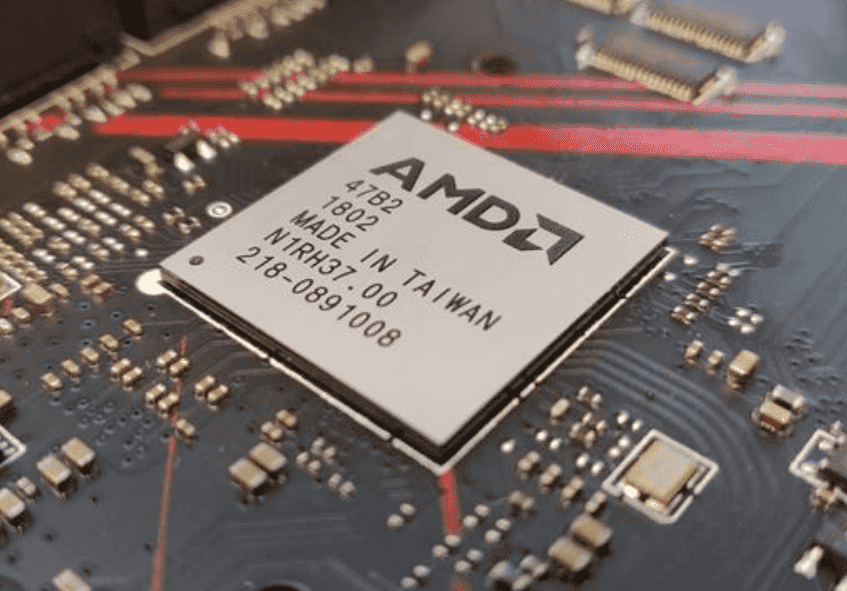
其次,检查系统更新与硬件兼容性。确保Windows操作系统已更新至最新版本,因为系统补丁常包含重要的稳定性修复。同时,核实显卡与主板BIOS均为最新版本,过时的固件可能导致与驱动不匹配。此外,排查硬件问题也不可忽视:重新插拔显卡、清理金手指,并检查电源供应是否充足——功率不足会使显卡在高负载下不稳定。运行内存诊断工具以排除内存故障,因为坏内存条也可能间接引发显示驱动错误。
再者,调整显卡设置与系统配置以降低负载。通过AMD Radeon设置软件,将全局图形设置恢复为默认,或适当降低GPU时钟频率和电压,避免超频过高导致的过热与不稳定。在Windows中,可以尝试禁用快速启动功能,并调整电源计划为“高性能”,以确保显卡获得持续稳定供电。对于高级用户,在系统配置中禁用非必要的启动项和服务,有助于减少软件冲突的可能性。
最后,如果上述步骤均无效,则需考虑更深层次的故障。尝试在干净启动环境下测试系统稳定性,以判断是否为其他软件冲突。若问题仅在特定应用或游戏中出现,更新该应用或调整其图形设置可能有效。作为终极手段,备份数据后重装操作系统能排除绝大多数软件问题。若蓝屏依旧,则很可能存在硬件缺陷,如显卡本身故障或主板插槽问题,此时应联系AMD技术支持或硬件供应商进行进一步检测与维修。
