发布时间:2026-01-21 09:27
在数字化办公日益普及的今天,打印机作为重要的输出设备,其驱动程序的正确安装与管理是确保设备稳定运行的关键。爱普生(Epson)作为全球知名的打印机制造商,其产品以高精度和可靠性著称,但用户在使用过程中,有时会遇到驱动程序冲突、版本过时或安装错误等问题,这时就需要对驱动程序进行拆卸或重新安装。拆卸驱动程序并非简单的删除操作,它涉及系统层面的清理,旨在彻底移除旧驱动及相关配置,为后续的正确安装铺平道路。本文将详细阐述在Windows操作系统中拆卸爱普生打印机驱动的完整步骤,帮助用户高效、安全地完成这一过程,避免因驱动残留导致的潜在故障。
拆卸爱普生打印机驱动的第一步是进入系统的“设备和打印机”设置界面。用户可以通过点击Windows开始菜单,直接搜索“控制面板”并打开,在其中选择“查看设备和打印机”选项。或者,在较新版本的Windows 10或11中,使用快捷键Win + I打开设置,然后导航至“蓝牙和其他设备”下的“打印机和扫描仪”。在这个界面中,会列出所有已安装的打印设备。找到目标爱普生打印机图标,右键点击它,从弹出的菜单中选择“删除设备”或“卸载”。系统通常会提示确认,确认后,该打印机将从列表中消失。但请注意,这仅仅是移除了设备的连接配置,驱动程序文件本身可能仍残留在系统中,因此需要进一步操作。
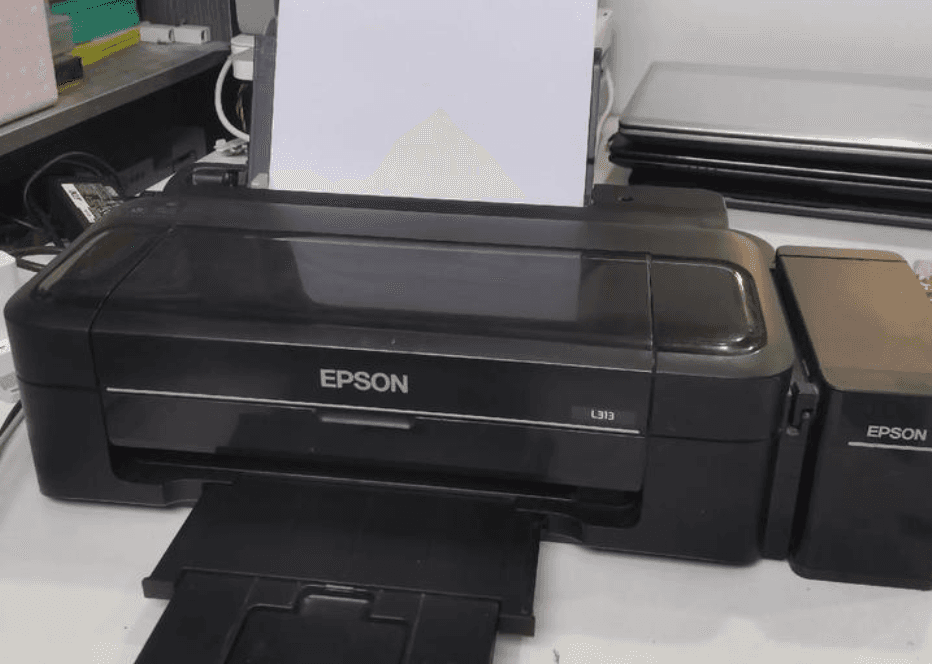
为了彻底清除驱动程序文件,需要使用Windows内置的“打印管理”工具或通过“程序和功能”进行卸载。更推荐的方法是使用爱普生官方提供的卸载工具,这能确保深度清理。如果选择系统工具,可以打开“控制面板”,进入“程序和功能”,在程序列表中找到与爱普生打印机相关的软件条目,例如“Epson Printer Utilities”或具体型号的驱动包,选择并卸载。对于更顽固的残留,可以运行“打印管理”(通过搜索“printmanagement.msc”打开),在“打印服务器”下查看驱动程序,手动删除对应的爱普生驱动。但操作需谨慎,避免误删其他品牌驱动。
在完成上述步骤后,重启计算机是至关重要的一环。重启能确保所有系统进程和服务完全刷新,清除可能仍在内存中运行的驱动组件,使后续的安装在一个“干净”的环境中进行。重启后,建议再次检查设备管理器中的“打印队列”部分,确认没有未知设备或错误标志。至此,驱动拆卸工作基本完成。用户便可以准备安装新的驱动程序了,应从爱普生官方网站下载与打印机型号和操作系统版本完全匹配的最新驱动,以确保最佳兼容性和性能。
总之,拆卸爱普生打印机驱动是一个系统性的过程,涉及从配置界面移除设备、卸载相关软件、清理残留文件以及最终重启系统。每一步都旨在为重新安装创造一个无干扰的环境。对于普通用户,遵循上述步骤通常能解决问题;若遇到复杂情况,如系统错误或驱动完全无法识别,寻求爱普生官方技术支持或专业维修人员的帮助是明智的选择。定期维护和更新驱动,不仅能提升打印效率,也能延长设备的使用寿命,保障办公与家庭打印的顺畅体验。
