发布时间:2026-01-22 10:47
爱普生打印机驱动英文怎么调?这是许多用户在跨国工作或多语言环境中常遇到的问题。无论是为了适应英文操作系统,还是为了配合特定的软件需求,调整打印机驱动至英文界面都能提升工作效率和操作的准确性。本文将详细解析如何在不同的操作系统中调整爱普生打印机驱动为英文版本,涵盖从驱动下载到安装设置的全过程,帮助用户轻松应对这一需求。
首先,调整爱普生打印机驱动为英文的核心步骤是下载并安装英文版本的驱动程序。用户应访问爱普生官方网站(epson.com),在支持或下载页面输入打印机型号,选择操作系统(如Windows或macOS),然后从语言选项中找到英文驱动进行下载。例如,对于Windows系统,通常有“English”或“International”版本可供选择。下载完成后,运行安装程序,按照向导提示完成安装,这通常会自动将驱动界面设置为英文。如果系统中已安装其他语言驱动,建议先卸载旧驱动,再安装英文版,以避免冲突。
其次,在安装过程中,用户需注意自定义设置以确保英文界面生效。在安装向导中,选择“自定义安装”而非“快速安装”,这样可以在高级选项中确认语言选择为英文。对于已安装的驱动,如果界面仍是其他语言,可以尝试通过控制面板或系统设置进行调整:在Windows中,进入“设备和打印机”,右键点击爱普生打印机,选择“打印机属性”,在“高级”或“常规”选项卡中查找语言设置;在macOS中,通过“系统偏好设置”的“打印机与扫描仪”选项进行类似操作。但请注意,驱动语言通常取决于安装包本身,因此重装英文驱动是最可靠的方法。
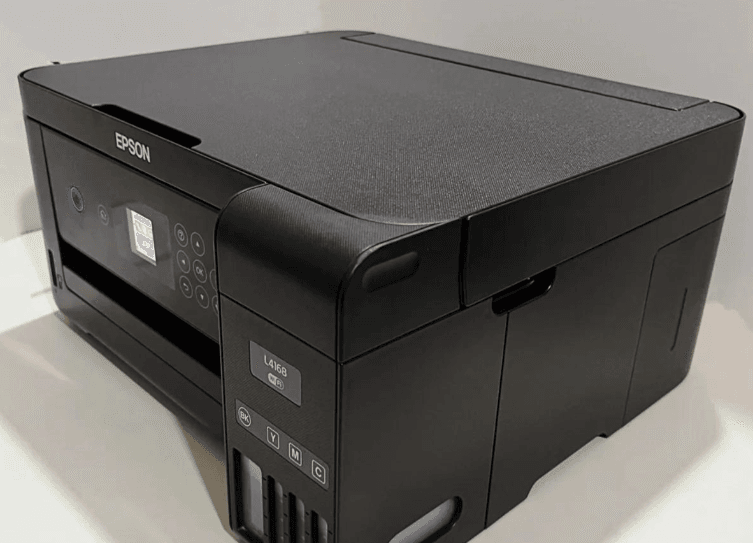
此外,对于网络打印机或共享打印环境,调整驱动语言可能需要额外步骤。如果打印机连接在网络上,确保从英文操作系统或已设置英文的计算机上安装驱动,这样网络配置界面也会相应显示为英文。在共享打印场景中,主控计算机应安装英文驱动,以便所有用户访问时界面一致。如果遇到驱动兼容性问题,例如英文驱动不适用于某些区域型号,可以尝试下载通用英文驱动或联系爱普生技术支持获取帮助。
最后,为了优化英文驱动的使用体验,建议用户定期更新驱动以获取最新功能和修复。爱普生官网会发布驱动更新,用户可设置自动通知或手动检查。同时,熟悉英文界面中的关键术语,如“Print”、“Settings”、“Maintenance”等,能提升操作效率。如果在调整过程中遇到困难,参考英文用户手册或在线论坛(如Epson社区)常能找到解决方案。总之,通过正确下载和设置,调整爱普生打印机驱动为英文是一个简单直接的过程,能有效支持多语言工作需求。
