发布时间:2026-01-22 10:47
在数字化办公与家庭打印需求日益增长的今天,爱普生(Epson)打印机以其可靠的性能和出色的打印质量赢得了众多用户的青睐。然而,对于许多初次接触或不太熟悉电脑操作的用户来说,为爱普生打印机安装USB驱动可能是一个令人困惑的挑战。驱动程序作为连接硬件设备与操作系统之间的桥梁,其正确安装是确保打印机正常工作的关键步骤。无论是用于文档打印、照片输出还是其他专业用途,一个顺畅的安装过程都能让用户更快地投入到高效的工作或创作中。本文将详细介绍爱普生USB打印驱动的安装方法,涵盖从准备工作到完成设置的全过程,旨在帮助用户轻松解决安装难题,享受便捷的打印体验。
安装爱普生USB打印驱动的第一步是做好充分的准备工作。用户需要确保拥有打印机的具体型号信息,这通常可以在打印机机身或说明书上找到。同时,准备一台可正常运行的电脑和一根原装或兼容的USB数据线。建议在开始前访问爱普生官方网站,因为官网提供最新且兼容性最强的驱动程序,能有效避免因驱动版本过旧导致的安装失败或功能缺失问题。另外,关闭电脑上的所有安全软件和防火墙临时,可以防止它们在安装过程中误拦截驱动文件,确保安装流程顺畅无阻。
接下来,从爱普生官网下载对应的驱动程序。打开浏览器,进入爱普生支持页面,在搜索框中输入打印机型号,选择操作系统版本(如Windows 10或macOS),然后找到驱动程序下载选项。下载完成后,通常得到一个可执行文件(如.exe格式),双击运行它。在安装向导中,按照屏幕提示操作,一般包括接受许可协议、选择安装类型(推荐选择“典型安装”)等步骤。此时,先不要连接打印机到电脑,等待安装程序提示时再进行USB连接,这有助于系统正确识别设备。
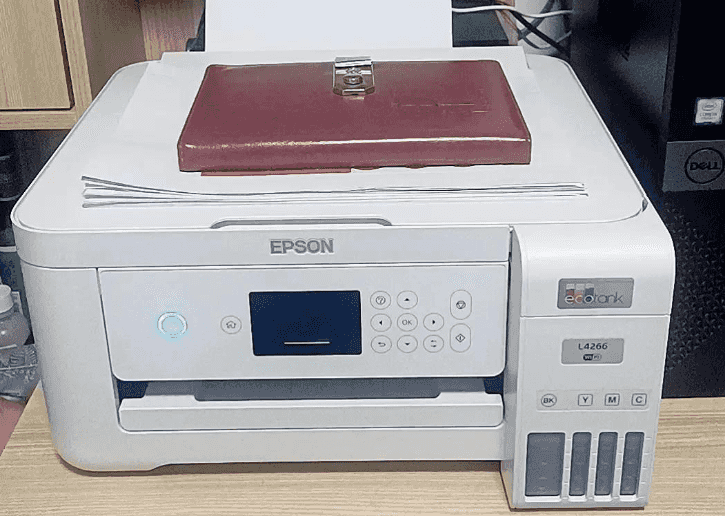
当安装程序提示连接打印机时,将USB数据线一端插入打印机端口,另一端插入电脑的USB接口。打开打印机电源,系统会自动检测新硬件并完成驱动配置。如果安装成功,电脑会显示通知,用户可以在“设备和打印机”设置中看到新增的爱普生打印机图标。为了确保一切正常,建议进行测试打印:打开一个文档或图片,选择“打印”选项,从打印机列表中选择刚安装的爱普生设备,点击“打印”按钮。如果纸张顺利输出且内容清晰,说明驱动安装成功。
如果在安装过程中遇到问题,例如系统无法识别打印机或打印错误,可以尝试以下解决方法。首先,检查USB连接是否牢固,或更换USB端口和线缆排除硬件问题。其次,重新启动电脑和打印机,有时简单的重启能解决临时性故障。此外,卸载现有驱动后重新安装也是一个有效策略:在控制面板中找到“程序和功能”,删除与爱普生相关的软件,然后从官网重新下载安装。如果问题依旧,访问爱普生支持论坛或联系客服获取专业帮助,他们通常能提供针对性的解决方案。
总之,安装爱普生USB打印驱动是一个系统化的过程,只要遵循准备、下载、安装和测试的步骤,大多数用户都能轻松完成。保持驱动更新也很重要,定期检查官网是否有新版本,可以提升打印性能和兼容性。通过正确安装驱动,用户不仅能充分发挥爱普生打印机的功能,还能避免日常使用中的不便。如果在操作中遇到困难,耐心排查或寻求支持,很快就能享受到高效打印带来的便利,让科技更好地服务于生活与工作。
