发布时间:2026-01-22 10:47
在数字化办公日益普及的今天,扫描仪已成为许多家庭和办公室不可或缺的设备。爱普森(Epson)作为知名的打印与扫描设备制造商,其产品以高质量和稳定性著称。然而,对于初次使用爱普森扫描仪的用户来说,安装驱动程序可能是一个令人困惑的过程。驱动程序是连接硬件设备和操作系统的桥梁,确保扫描仪能够正常工作。如果安装不当,可能导致扫描仪无法识别或功能受限。因此,掌握正确的驱动安装方法至关重要。本文将详细介绍爱普森扫描仪驱动安装的步骤和注意事项,帮助用户轻松完成设置,享受便捷的扫描体验。标题:爱普森扫描仪驱动安装全攻略
首先,用户需要确定扫描仪型号并获取正确的驱动程序。爱普森扫描仪的型号通常可以在设备机身或包装盒上找到,例如“Epson Perfection V600”或“Epson WorkForce DS-860”。一旦确认型号,用户应访问爱普森官方网站(www.epson.com)的支持页面。在网站上,使用搜索功能输入扫描仪型号,然后选择对应的操作系统(如Windows 10、macOS等)。官方网站提供最新的驱动程序,确保兼容性和安全性,避免从第三方网站下载可能包含恶意软件的文件。下载完成后,建议将驱动文件保存到易于访问的位置,如桌面或下载文件夹。
接下来,进行驱动程序的安装。在Windows系统中,用户需要双击下载的驱动安装文件(通常为.exe格式),按照安装向导的提示逐步操作。在macOS系统中,则打开.dmg文件并运行安装程序。安装过程中,系统可能会提示连接扫描仪。如果扫描仪尚未连接,建议先完成驱动安装再连接设备,以避免识别问题。安装向导通常会包括许可协议确认、安装路径选择等步骤,用户只需点击“下一步”或“同意”即可。完成安装后,重启计算机以确保驱动程序正确加载。对于网络扫描仪,还需配置网络设置,确保设备与计算机在同一网络中。
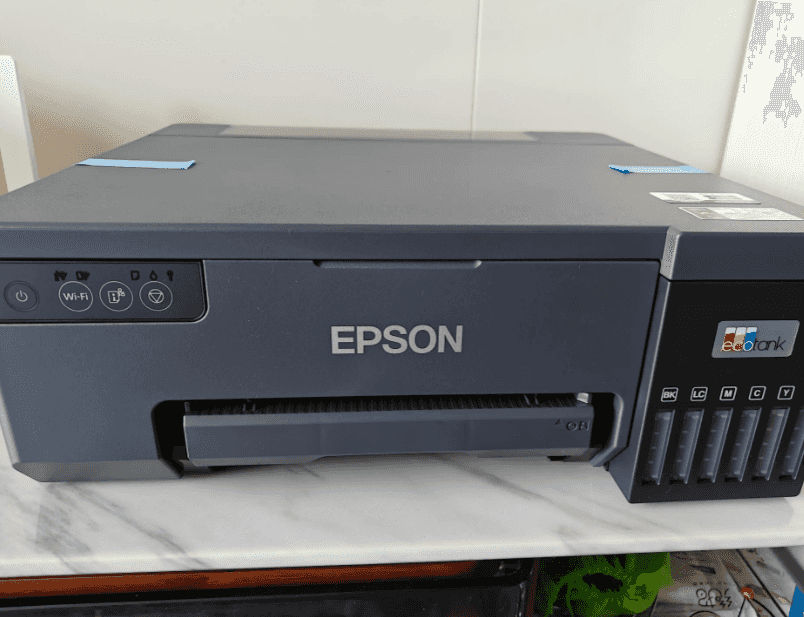
如果在安装过程中遇到问题,用户可以尝试一些常见解决方案。例如,如果扫描仪无法被计算机识别,检查USB连接是否牢固或尝试更换USB端口。对于Windows用户,可以在设备管理器中查看是否有未识别的设备,并手动更新驱动程序。爱普森官方网站还提供故障排除指南和用户手册,涵盖从连接错误到软件冲突的各种问题。此外,确保操作系统已更新到最新版本,因为旧系统可能不支持新驱动。如果问题持续,联系爱普森客户支持或访问社区论坛寻求帮助,通常能获得专业建议。
最后,安装完成后,用户应测试扫描仪功能以确保一切正常。打开爱普森自带的扫描软件(如Epson Scan)或操作系统内置的扫描工具,尝试进行简单扫描。检查图像质量、分辨率和色彩准确性,如有需要可调整设置。定期更新驱动程序也很重要,爱普森会发布更新以修复漏洞或提升性能。用户可以在官方网站设置通知,或定期检查支持页面。通过正确安装和维护驱动程序,爱普森扫描仪将能长期稳定工作,满足个人和办公需求,让文档数字化变得轻松高效。
