发布时间:2026-01-23 09:55
当用户遇到爱普森打印机驱动无法安装的问题时,通常会感到困惑和沮丧。这种情况可能由多种原因引起,包括系统兼容性、驱动程序文件损坏、安装步骤错误或系统设置冲突等。解决这一问题需要系统性的排查和正确的操作步骤,以确保打印机能够正常工作。本文将详细探讨爱普森打印机驱动安装失败的常见原因及解决方法,帮助用户逐步排除故障,顺利完成驱动安装。
首先,检查系统兼容性是关键步骤。爱普森打印机驱动通常针对特定操作系统版本设计,例如Windows 10、Windows 11或macOS。用户应访问爱普森官方网站,确认所选驱动程序是否与自己的操作系统版本匹配。如果使用不兼容的驱动,安装过程可能会失败。此外,确保系统已更新到最新版本,因为旧系统可能缺少必要的支持组件。对于Windows用户,可以通过“设置”中的“更新与安全”选项检查更新;macOS用户则可在“系统偏好设置”中操作。如果兼容性无误,但问题仍存,可能需要尝试以管理员身份运行安装程序,右键点击驱动文件并选择“以管理员身份运行”,这可以避免权限不足导致的安装失败。
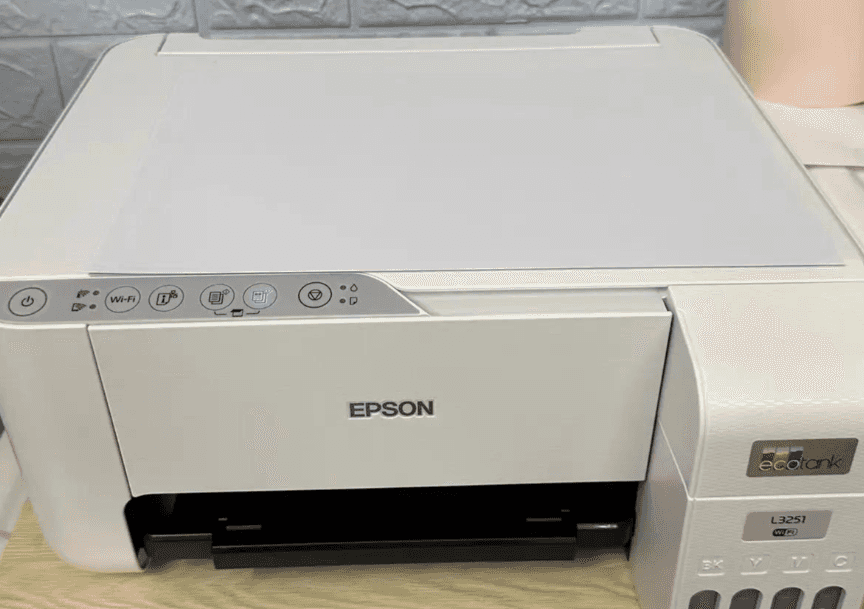
其次,清理旧驱动和残留文件是常见解决方法。如果之前安装过爱普森打印机驱动但未成功,系统中可能残留冲突文件,阻碍新驱动的安装。用户可以通过控制面板中的“程序和功能”卸载旧驱动,然后使用系统清理工具或手动删除相关文件夹。在Windows中,可以运行“设备管理器”,查看是否有带黄色感叹号的打印机设备,右键卸载并勾选“删除驱动程序软件”。完成后,重启电脑再尝试重新安装驱动。对于更彻底的清理,爱普森官网可能提供专用卸载工具,下载并运行这些工具可以自动移除所有残留组件,确保安装环境干净。
此外,检查连接和硬件状态也不可忽视。驱动安装失败有时源于打印机与电脑之间的连接问题。如果使用USB连接,确保电缆完好且插入正确的端口,尝试更换USB线或端口以排除故障。对于网络打印机,验证IP地址设置和网络连通性,确保电脑和打印机在同一网络中。同时,确认打印机本身处于正常工作状态,例如电源开启且无错误指示灯。在安装驱动前,可以先暂时禁用防火墙或杀毒软件,因为这些安全程序有时会误拦截驱动安装过程。但请注意,安装完成后应及时重新启用安全软件,以保护系统安全。
如果以上方法均无效,考虑下载最新驱动或使用通用驱动。访问爱普森官方网站的支持页面,输入打印机型号,下载最新的驱动程序版本,因为旧版本可能已不适用于当前系统。安装时,遵循官网提供的步骤指南,避免跳过任何关键环节。作为备选方案,可以尝试使用操作系统自带的通用驱动,例如在Windows中通过“添加打印机”向导选择爱普森品牌或相关型号。虽然通用驱动可能不支持所有高级功能,但能提供基本打印能力,帮助确认是否为驱动特定问题。最后,如果问题持续,联系爱普森技术支持或查阅社区论坛,获取专业帮助,他们可能提供针对性的解决方案或补丁程序。
