发布时间:2026-01-23 09:55
在数字音频制作和直播领域,艾肯(iCON)声卡以其出色的性能和性价比赢得了众多用户的青睐。无论是专业录音还是网络直播,一块优质的声卡都是提升音频质量的关键设备。然而,对于许多初次接触专业音频设备的用户来说,成功安装并配置好声卡驱动,往往是使用过程中的第一个挑战。驱动程序的正确安装是确保声卡所有功能正常运作、发挥其最佳性能的基础。如果驱动安装不当,可能会导致声卡无法被系统识别、出现杂音、延迟,甚至完全无法工作。因此,掌握艾肯声卡驱动的正确安装方法,对于每一位用户都至关重要。本文将为您详细解析从准备到完成的完整安装流程,帮助您顺利搭建起高品质的音频工作环境。
安装艾肯声卡驱动的第一步是做好充分的准备工作。首先,请确保您的计算机满足声卡运行的基本系统要求,例如操作系统版本(如Windows 10/11或特定版本的macOS)。最关键的一步是获取正确的驱动程序。我们强烈建议您前往艾肯官方网站的“支持”或“下载”板块,根据您手中声卡的具体型号(例如Ultra 4, Platform U22等)和电脑的操作系统,下载最新的官方驱动程序。请务必避免使用第三方网站提供的驱动,以免安装不兼容或带有恶意软件的版本。在下载驱动的同时,建议您暂时关闭电脑上所有的杀毒软件和防火墙,以防它们在安装过程中误拦截必要的系统文件。最后,请准备好声卡的原装USB连接线。
在下载好正确的驱动程序安装包后,便可以开始进入核心安装步骤。首先,请确保您的艾肯声卡尚未通过USB线连接到电脑。接下来,找到您下载的驱动程序文件,通常是一个.exe(Windows系统)或.dmg(macOS系统)格式的安装包。双击运行该安装程序,并按照屏幕上的提示进行操作。在Windows系统上,可能会弹出用户账户控制(UAC)窗口,请点击“是”以允许安装。安装向导通常会引导您选择安装路径、同意许可协议等。请务必仔细阅读每一步的提示,并选择默认或推荐的选项。整个安装过程可能需要几分钟,请耐心等待进度条完成,期间请勿进行其他操作或关闭安装窗口。
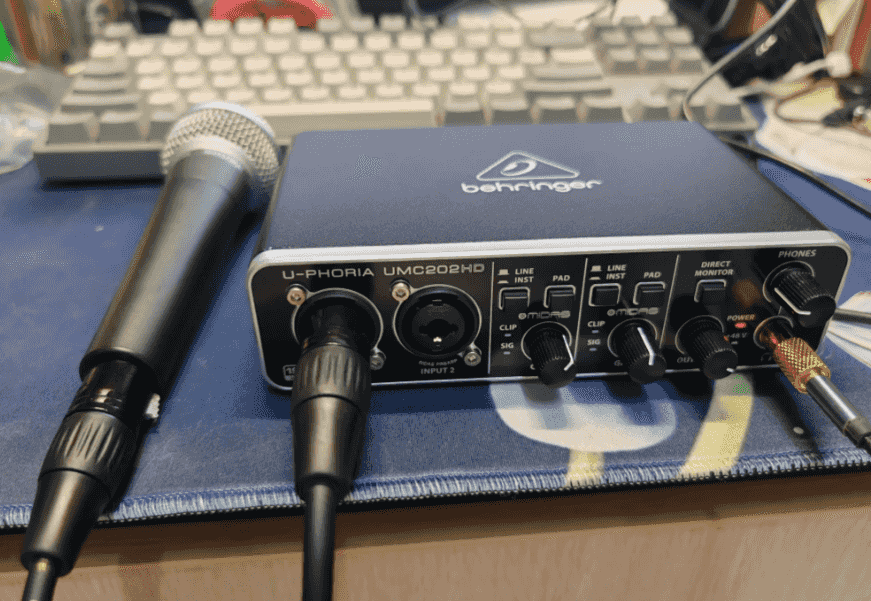
驱动程序安装程序运行完毕后,并不意味着工作已经结束,接下来的硬件连接与系统设置同样关键。此时,您可以使用原装USB线,将艾肯声卡连接到电脑的USB端口(建议直接连接主板上的USB接口,而非机箱前置或经过扩展坞的接口)。系统通常会自动检测到新硬件并完成最后的配置。连接成功后,您需要进入电脑的音频设置进行指定。在Windows系统中,右键点击任务栏右下角的扬声器图标,选择“声音设置”,然后在“输出”和“输入”设备下拉菜单中,将默认设备设置为您的艾肯声卡型号(例如“iCON Platform U22 (SPDIF)”或类似选项)。在macOS系统中,则需进入“系统偏好设置”中的“声音”选项进行同样操作。这一步确保了系统的音频信号能够正确路由到您的声卡。
完成上述所有步骤后,进行最终的功能测试是验证安装是否成功的必要环节。您可以尝试播放一段音乐或视频,检查声音是否从连接在声卡输出接口上的耳机或音箱中正常发出。同时,尝试将麦克风连接到声卡的输入接口,并使用系统自带的“录音机”或您常用的音频/直播软件(如Audacity, Cubase, OBS等)进行录音测试,观察是否能正常采集到声音且电平指示有反应。如果在测试过程中遇到任何问题,如没有声音、有杂音或延迟过大,请不要慌张。您可以首先尝试重新启动电脑,并再次检查所有物理连接和系统音频设置。若问题依旧,建议返回艾肯官网,查阅对应型号的详细用户手册或常见问题解答(FAQ),也可以联系官方技术支持获取帮助。
总而言之,安装艾肯声卡驱动是一个系统性的过程,涵盖了从前期准备、软件安装、硬件连接到最终调试的完整链条。只要您严格遵循官方指南,按步骤谨慎操作,绝大多数用户都能顺利完成安装。一个正确安装驱动的艾肯声卡,将为您打开专业音频世界的大门,无论是进行精密的音乐制作,还是进行流畅清晰的直播互动,都能提供稳定而强大的支持。请记住,保持驱动程序的更新也是维持设备最佳状态的好习惯,定期访问艾肯官网以获取最新的驱动版本和固件更新。
