发布时间:2026-01-24 10:29
在《艾尔登法环》的广阔世界中冒险时,流畅的体验至关重要。然而,许多玩家在更新显卡驱动程序后,反而遭遇了游戏帧数下降、画面卡顿甚至崩溃的问题,这无疑破坏了沉浸感。这种情况通常并非游戏本身缺陷,而是新驱动与您的特定硬件配置、系统环境或游戏设置之间出现了兼容性问题。理解其背后的原因并采取系统性的排查步骤,是恢复流畅游玩体验的关键。本文将为您详细解析问题成因与解决方案。
首先,最直接有效的方案是回滚到之前稳定的显卡驱动版本。因为最新的驱动并非总是最适合,尤其是对于《艾尔登法环》这类特定游戏。您可以打开设备管理器,找到显示适配器,右键点击您的显卡,选择“属性”,进入“驱动程序”选项卡,点击“回滚驱动程序”。如果此选项不可用,您需要前往显卡制造商官网(如NVIDIA或AMD),在驱动程序档案库中手动查找并下载一个在更新前您使用流畅的旧版本驱动。在安装旧驱动前,务必使用显示驱动程序卸载工具进行彻底清理,以确保安装纯净。
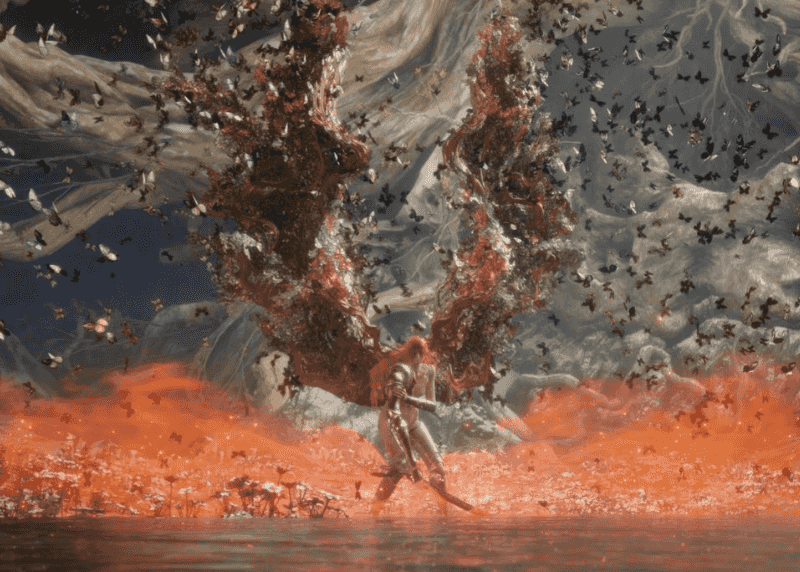
其次,检查并优化游戏内的图形设置至关重要。更新驱动后,有时会重置或引发某些特定设置的兼容性问题。建议首先尝试将游戏画质预设调整为“中”或“低”,观察卡顿是否消失。重点关注如“阴影质量”、“光照效果”、“草地细节”等对性能影响较大的选项。同时,确保“解锁帧率”选项根据您的显示器情况合理设置,并尝试切换全屏独占模式与无边框窗口模式,后者有时能提供更好的系统稳定性。
再者,深入排查系统与后台程序的干扰也不可忽视。更新驱动后,请确保Windows系统本身也已更新至最新版本,以避免系统组件与驱动不匹配。同时,在游戏时,尽量关闭不必要的后台应用程序,特别是占用大量GPU资源的网页浏览器、直播软件或其他游戏启动器。您可以通过任务管理器查看GPU使用情况,找出潜在的资源占用者。此外,验证游戏文件的完整性(在Steam或Epic游戏库中操作)可以修复因驱动更新可能间接导致的游戏文件错误。
此外,对于高级用户,可以考虑进一步调整显卡控制面板的设置。无论是NVIDIA控制面板还是AMD Radeon设置,都可以为《艾尔登法环》单独创建配置文件。尝试将电源管理模式设置为“最高性能优先”,将纹理过滤质量调整为“高性能”,并关闭垂直同步(可在游戏中控制帧数)。这些调整能确保显卡在运行游戏时全力工作,避免因节能或画质优化策略导致的性能波动。
最后,如果以上方法均未能解决问题,则需要考虑更广泛的硬件与系统因素。检查您的硬件温度,驱动更新后若风扇策略改变可能导致过热降频。确保您的系统内存充足,并考虑关闭一些Windows视觉效果。如果问题依旧,在相关游戏论坛或社区搜索您特定显卡型号和驱动版本的反馈,可能是一个已知的普遍问题,等待厂商发布修复驱动或许是最终方案。通过这种由简到繁的阶梯式排查,您有很大机会重新找回在交界地流畅征战的体验。
