发布时间:2026-01-24 10:43
爱思助手作为一款广受欢迎的苹果设备管理工具,其功能的正常使用离不开正确安装驱动程序。驱动程序是连接电脑与iPhone、iPad等iOS设备的桥梁,确保数据同步、文件传输、系统刷机等操作能够顺畅进行。许多用户在初次使用爱思助手时,可能会遇到设备无法识别、连接不稳定等问题,这通常与驱动未正确安装或版本过旧有关。因此,了解并掌握爱思助手驱动的安装方法,对于充分发挥该软件的功能至关重要。本文将详细阐述爱思助手驱动的安装步骤与常见问题处理,帮助用户顺利完成设置。
首先,确保您已从爱思助手官网下载并安装了最新版本的软件。安装爱思助手时,软件通常会默认包含所需的驱动程序,但有时可能需要手动安装或更新。启动爱思助手后,使用原装或经过MFi认证的数据线将iOS设备连接到电脑。如果软件识别到设备,则驱动已正常工作;若未识别,可尝试重新插拔数据线或更换USB端口。对于Windows系统,爱思助手内置的驱动安装工具能自动检测并修复驱动问题,用户只需在软件界面中点击“工具箱”,然后选择“驱动安装”功能,按照提示操作即可。这一过程通常包括下载驱动文件、安装Apple Mobile Device Support等组件,完成后重启电脑和设备以确保生效。
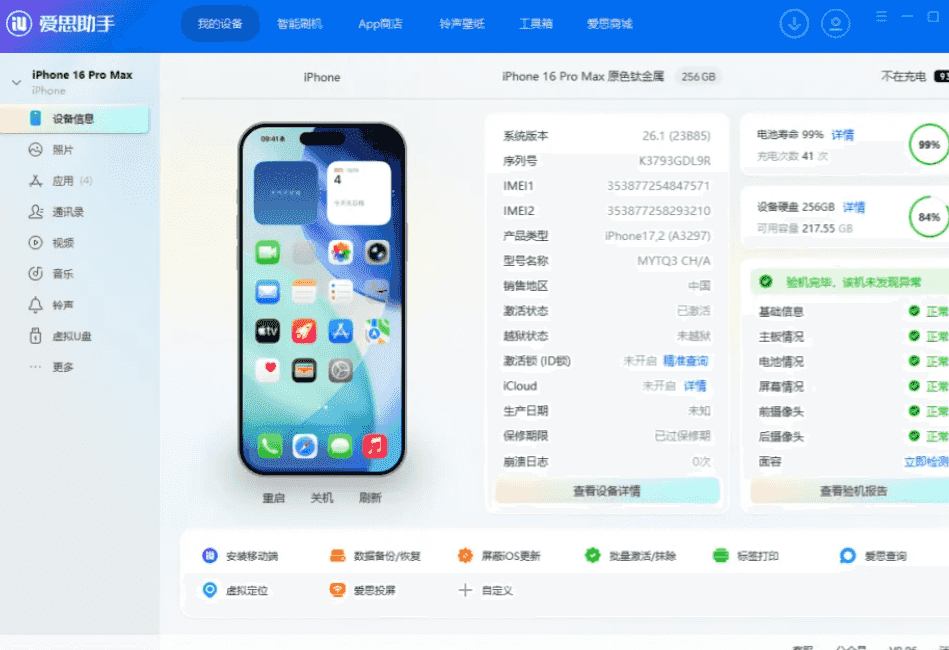
在驱动安装过程中,可能会遇到一些常见问题。例如,如果Windows系统提示驱动签名错误或安装失败,可以尝试禁用驱动程序强制签名:在Windows设置中进入“更新与安全”,选择“恢复”,点击“高级启动”下的“立即重新启动”,进入启动设置后按数字键7禁用驱动签名。此外,确保电脑上未安装其他冲突的苹果管理软件,如旧版iTunes,因为它们可能携带不同的驱动版本,导致爱思助手无法正常识别设备。建议卸载这些软件或使用爱思助手的“修复驱动”功能进行清理。对于Mac系统,驱动安装相对简单,通常只需授予爱思助手相关权限,并在连接设备时信任电脑即可。
除了基本安装,驱动维护也不容忽视。定期更新爱思助手至最新版本,可以获取兼容性更好的驱动,避免因系统升级(如Windows更新或iOS更新)导致的连接问题。如果设备在连接后仅充电而无法被识别,可检查数据线是否损坏,或尝试在其他电脑上测试以排除硬件故障。爱思助手还提供“驱动备份”功能,允许用户在重装系统前备份驱动,以便快速恢复。总之,保持驱动的更新和稳定,能显著提升使用体验,减少操作中断。
综上所述,爱思助手驱动的安装是一个简单但关键的步骤。通过正确连接设备、利用软件内置工具安装驱动,并妥善处理常见问题,用户可以轻松管理iOS设备。如果在操作中仍遇到困难,建议访问爱思助手官网的帮助中心或联系客服获取支持。掌握这些知识,不仅能解决当前问题,还能为未来的使用打下坚实基础,让科技生活更加便捷高效。
