发布时间:2026-01-25 11:20
在使用苹果设备管理工具时,许多用户可能会遇到爱思助手提示驱动修复失败的情况,这不仅影响设备连接,还可能阻碍正常的文件传输、备份或系统维护操作。面对这一常见但令人困扰的问题,用户往往感到无从下手,尤其是当急需通过电脑管理iPhone或iPad时。驱动修复失败可能由多种因素引起,包括操作系统兼容性、软件冲突、驱动程序损坏或设备自身状态异常等。理解其背后的原因并采取系统性的解决步骤,是恢复爱思助手正常功能的关键。本文将详细探讨驱动修复失败的常见原因及实用解决方案,帮助用户快速排除故障,确保设备与电脑的稳定连接。
首先,当爱思助手提示驱动修复失败时,用户应检查基本连接环节。确保使用原装或经过认证的USB数据线,并尝试更换不同的USB端口,特别是直接连接电脑主板上的端口,而非扩展坞或前置接口,以排除硬件接触不良或供电不足的问题。同时,重新启动电脑和苹果设备,这能清除临时缓存或进程冲突,有时简单重启即可解决偶发的连接故障。在设备重启后,解锁屏幕并信任连接的电脑,如果此前未授权,系统会弹出提示,需点击“信任”才能建立安全连接。这些基础步骤虽简单,却常被忽略,是排查问题的首要环节。
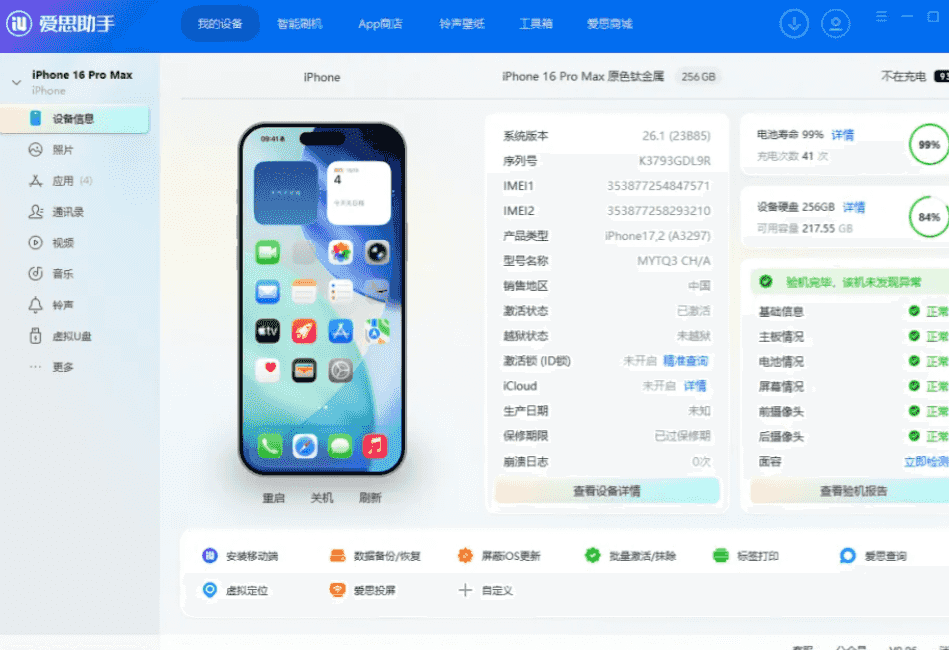
如果基础检查无效,可尝试手动更新或重新安装驱动程序。在Windows系统中,打开“设备管理器”,找到“通用串行总线控制器”或“便携设备”下带感叹号的Apple设备条目,右键选择“更新驱动程序”,然后浏览计算机以查找驱动程序软件,指向爱思助手安装目录下的驱动文件夹(通常位于C:\Program Files (x86)\i4Tools\Driver)。若更新无效,可先卸载设备驱动,并勾选“删除此设备的驱动程序软件”,然后重新连接设备,让系统自动检测安装,或再次通过爱思助手进行驱动修复。对于Mac用户,确保系统已安装最新版本的iTunes,因为爱思助手依赖苹果官方组件,更新iTunes常能解决驱动兼容性问题。
此外,软件冲突或残留文件也可能导致驱动异常。建议完全卸载爱思助手及相关组件,包括使用官方卸载工具或第三方清理软件,删除残留的注册表项和文件,然后从爱思助手官网下载最新版本重新安装。在安装过程中,以管理员身份运行安装程序,并暂时关闭杀毒软件或防火墙,防止安全软件误拦截驱动安装。同时,检查电脑上是否同时运行其他苹果设备管理工具(如iTunes、第三方助手),它们可能占用驱动资源,造成冲突,尝试关闭或卸载这些软件后再测试爱思助手连接。
最后,若以上方法均告失败,需考虑系统环境或设备自身问题。更新操作系统至最新版本,确保Windows或macOS支持当前苹果设备型号;对于较旧的系统,可尝试兼容模式运行爱思助手。在设备端,检查是否有iOS系统更新,或尝试进入恢复模式/DFU模式连接爱思助手,以绕过软件层面的限制。如果问题仅针对特定电脑,可换用其他计算机测试,以判断是否为原电脑系统故障。作为终极手段,联系爱思助手官方技术支持或访问社区论坛,提供详细错误日志寻求帮助,也是有效的解决途径。通过逐步排查,大多数驱动问题都能得到妥善解决,恢复爱思助手的完整功能。
