发布时间:2026-01-28 10:30
在数字时代,电脑硬件的更新换代速度令人目不暇接,而显卡作为图形处理的核心组件,其驱动安装问题常常困扰着许多用户。尤其是对于使用较旧型号如NVIDIA GeForce GTX 960显卡的用户来说,安装驱动时遇到死机现象,不仅打断了工作或娱乐流程,还可能引发系统不稳定甚至数据丢失的风险。这一问题的根源通常涉及驱动兼容性、系统环境冲突或硬件故障等多方面因素,需要用户耐心排查和解决。面对这样的挑战,了解正确的处理步骤至关重要,以确保电脑能够恢复正常运行,同时避免不必要的损失。本文将深入探讨安装960显卡驱动死机的原因及解决方案,帮助用户从容应对这一常见技术难题。
首先,当安装960显卡驱动导致死机时,用户应立即停止操作并重启电脑。在重启过程中,尝试进入安全模式,这可以通过在启动时按F8键或使用Windows恢复环境实现。安全模式下,系统仅加载基本驱动和服务,这有助于排除第三方软件的干扰。一旦进入安全模式,用户可以卸载当前安装的显卡驱动,使用设备管理器或专用卸载工具如Display Driver Uninstaller(DDU)来彻底清除残留文件。这一步骤能消除可能存在的驱动冲突,为重新安装提供一个干净的环境。如果安全模式也无法进入,可能需要使用系统恢复点或重装操作系统,但这应作为最后手段。
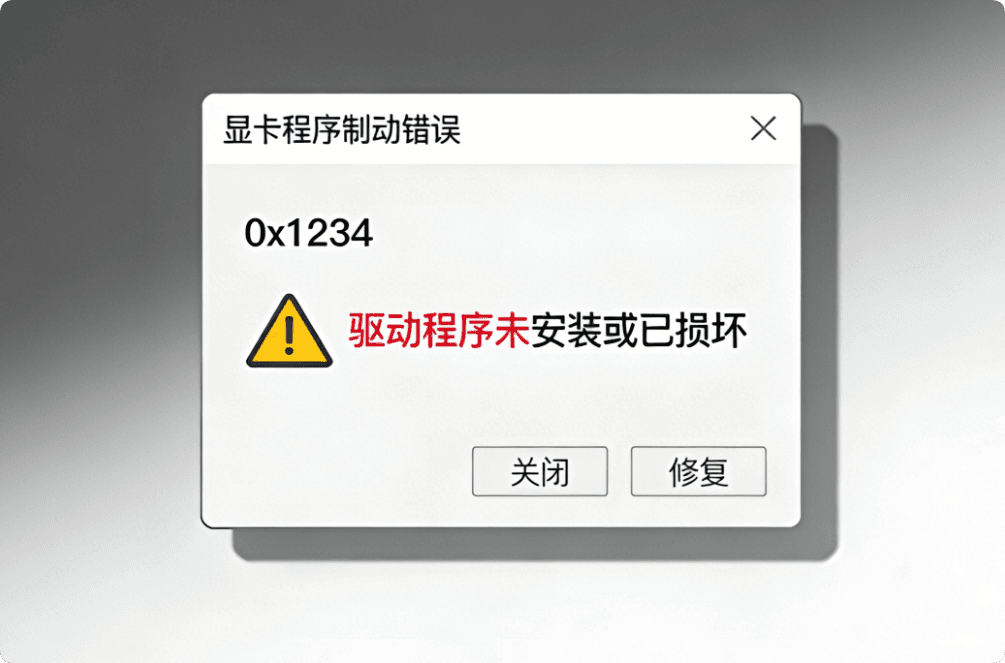
其次,检查驱动兼容性是解决死机问题的关键。确保下载的驱动版本与操作系统(如Windows 10或Windows 11)及显卡型号完全匹配。访问NVIDIA官方网站,输入960显卡的具体信息,下载推荐的稳定版驱动,而非最新测试版,因为后者可能包含未修复的漏洞。同时,验证系统更新是否完整,过时的系统组件可能导致驱动安装失败。在安装前,关闭所有后台应用程序,特别是防病毒软件,它们有时会误拦截驱动文件。如果问题依旧,尝试使用较旧的驱动版本,有时新版驱动可能不兼容旧硬件。
此外,硬件故障也不容忽视。死机可能源于显卡本身的问题,如过热或电源供应不足。检查显卡风扇是否正常运转,清理灰尘以确保散热良好;同时,确认电源单元(PSU)的功率是否足够支持960显卡及整个系统。使用硬件诊断工具或替换测试法,将显卡安装到另一台电脑上,可以判断是否为硬件损坏。如果确认是硬件问题,及时维修或更换显卡是必要的。对于非专业人士,建议咨询技术支持或送修专业服务中心,以避免进一步损坏。
最后,预防措施能减少未来出现类似问题的概率。定期更新操作系统和驱动,但避免盲目追求最新版本;在安装新驱动前,创建系统还原点或备份重要数据。加入技术论坛或社区,如NVIDIA用户群组,可以获取更多经验分享和实时帮助。总之,安装960显卡驱动死机虽令人沮丧,但通过系统化排查——从安全模式卸载、驱动兼容性检查到硬件诊断——大多数问题都能得到解决。保持耐心并遵循科学方法,用户将能恢复电脑的稳定性能,享受流畅的图形体验。
