发布时间:2026-01-28 10:30
在计算机硬件驱动安装过程中,遇到蓝屏死机(Blue Screen of Death, BSOD)是一个令人头疼的问题。特别是当用户尝试安装特定硬件如8187系列无线网卡驱动后,系统突然崩溃并显示蓝屏,这通常意味着驱动与系统存在兼容性冲突、文件损坏或硬件故障。蓝屏错误不仅中断了当前操作,还可能暗示着更深层的系统不稳定因素。理解其成因并采取正确的解决步骤,对于恢复系统功能和确保硬件正常工作至关重要。本文将详细探讨安装8187驱动后蓝屏的常见原因及系统性的解决方法。
首先,需要明确蓝屏的具体错误代码,因为这是诊断问题的关键线索。当蓝屏发生时,屏幕通常会显示一串错误信息,如“DRIVER_IRQL_NOT_LESS_OR_EQUAL”或“SYSTEM_THREAD_EXCEPTION_NOT_HANDLED”,有时会直接提及驱动文件名称。记录这些代码或信息,有助于快速定位问题根源。对于8187驱动,蓝屏往往源于驱动版本与操作系统不匹配,例如在Windows 10上安装了仅支持Windows XP的旧版驱动,或者驱动文件在下载或安装过程中损坏。此外,硬件本身的故障,如网卡接触不良或损坏,也可能触发蓝屏。建议先重启计算机,如果系统能进入安全模式,说明问题很可能与驱动相关,而非硬件物理损坏。
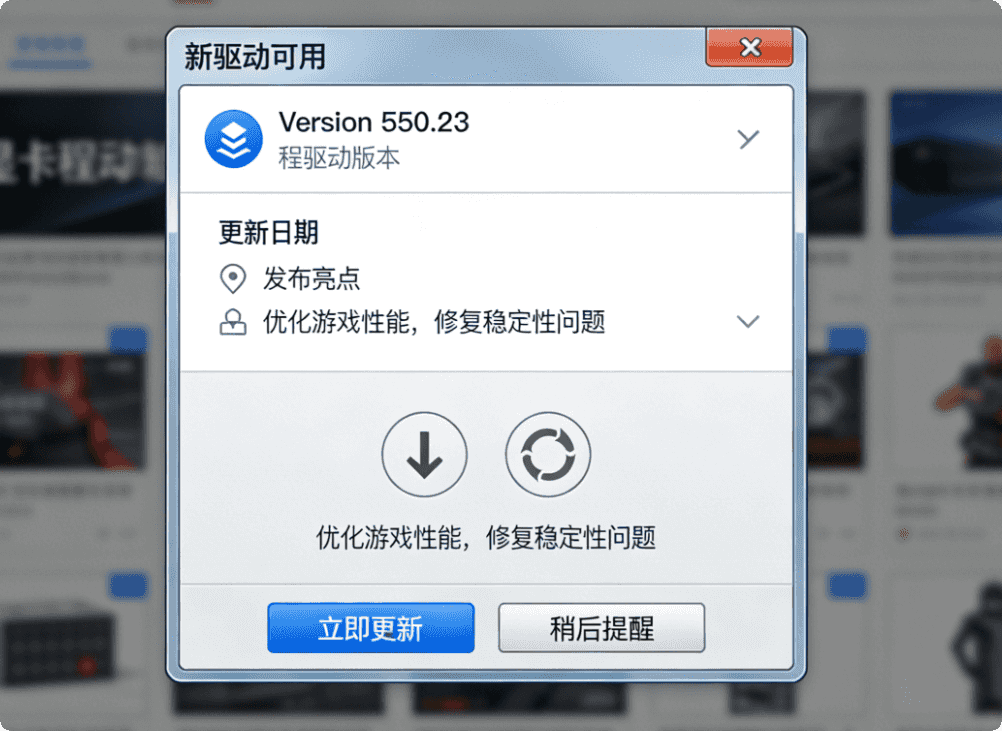
解决蓝屏问题的第一步是进入安全模式并卸载有问题的驱动。在Windows系统中,可以在启动时按F8或Shift键选择安全模式。进入后,打开设备管理器,找到网络适配器下的8187网卡,右键选择卸载设备,并勾选“删除此设备的驱动程序软件”选项,以确保完全清除驱动文件。卸载后重启计算机,系统可能会使用默认驱动或暂时无法识别网卡,但这能避免蓝屏再次发生。接下来,应从官方网站或可信来源下载最新版本的8187驱动,确保其兼容当前操作系统。安装前,可先运行驱动程序的兼容性检查,或右键以管理员身份执行安装程序。如果问题依旧,考虑硬件因素,尝试将网卡重新插拔或更换USB端口,排除接触问题。
如果上述方法无效,可能需要深入系统修复。使用系统还原功能回滚到安装驱动前的状态,是一个快速有效的方案。在安全模式或启动修复环境中,可以访问系统还原点,选择最近的一个稳定时间点进行恢复。此外,运行系统文件检查器(SFC)和磁盘检查工具(CHKDSK)也能帮助修复潜在的系统文件错误或磁盘坏道。在命令提示符(管理员)中输入“sfc /scannow”和“chkdsk /f”命令,按提示操作。对于顽固的驱动残留,可使用第三方驱动清理工具,但需谨慎选择以避免安全风险。同时,检查系统更新,安装最新的Windows补丁,有时能解决已知的兼容性问题。在整个过程中,保持数据备份是明智之举,防止意外丢失重要文件。
总结来说,安装8187驱动后蓝屏是一个多因素问题,需从软件和硬件两方面入手。通过记录错误代码、安全模式卸载、重新安装合适驱动,以及系统工具修复,大多数情况都能得到解决。如果所有尝试均告失败,可能是网卡硬件本身故障,考虑更换设备或寻求专业维修。预防此类问题,建议用户始终从官方渠道获取驱动,并定期维护系统。保持耐心和系统性排查,将帮助您高效克服这一技术挑战,恢复计算机的正常运行。
