发布时间:2026-01-29 10:17
在音频制作和音乐创作领域,驱动程序的安装与更新是确保硬件设备稳定运行的关键环节。许多专业用户,尤其是那些依赖低延迟音频处理的工作者,常常会选择安装如KX驱动这样的第三方音频驱动程序,以替代某些声卡的原厂驱动,从而获得更丰富的功能和更优的性能表现。然而,在这一过程中,一个常见且至关重要的问题浮现出来:在安装新的KX驱动之前,是否需要彻底卸载设备上原有的驱动程序?这个问题的答案不仅关系到安装过程能否顺利进行,更直接影响到安装后系统与硬件协同工作的稳定性与效能。因此,深入探讨新旧驱动更替的规范流程,对于避免潜在的软件冲突、系统错误乃至硬件识别故障,具有重要的实践指导意义。
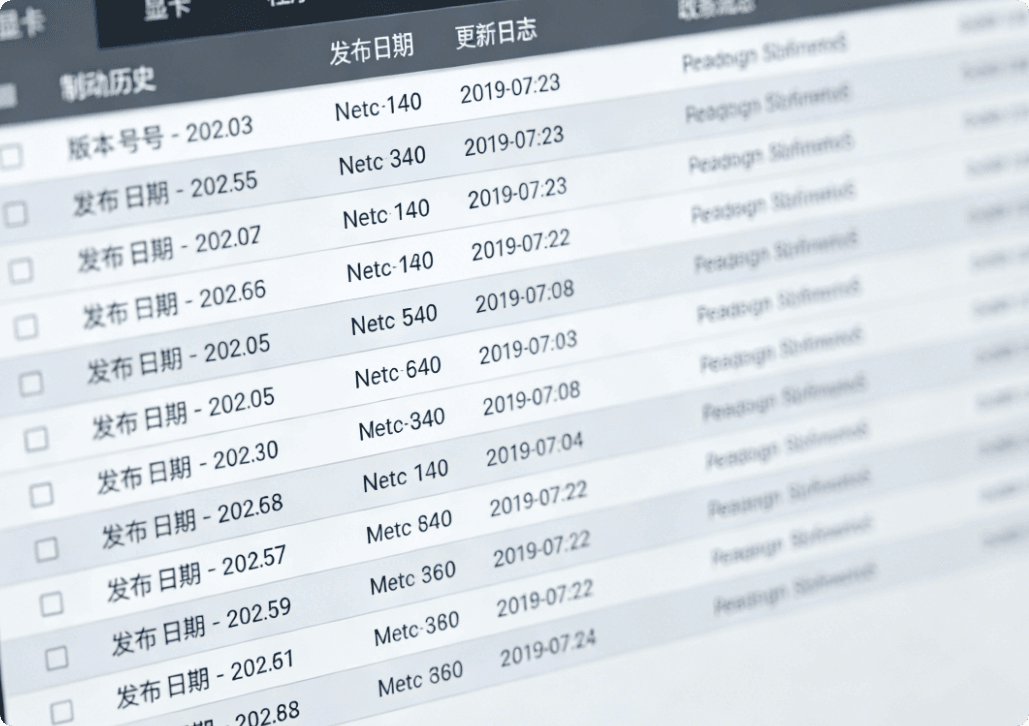
针对“安装KX驱动是否需要卸载原驱动”这一问题,答案是明确且肯定的:在绝大多数情况下,强烈建议在安装KX驱动之前,先完整且彻底地卸载系统中原有的声卡驱动程序。这是因为,不同的驱动程序,尤其是来自不同开发者的驱动,其核心文件、系统服务、注册表项以及配置方式可能存在显著差异。如果让新旧驱动文件同时并存于系统中,极有可能导致文件冲突、资源抢占或注册表混乱。具体表现可能为设备管理器中出现带有黄色感叹号的未知设备、音频播放出现爆音或断续、甚至系统蓝屏崩溃。因此,执行一个干净的卸载步骤,是为新驱动的安装扫清障碍、奠定纯净系统环境的基础操作。
执行卸载操作时,用户不应仅仅停留在设备管理器中禁用设备或使用系统自带的“卸载程序”功能。为了达到彻底清除的目的,推荐遵循一个更严谨的流程。首先,应进入Windows系统的“控制面板”或“设置”中的应用列表,找到原有的声卡驱动及相关控制面板软件,执行标准卸载并重启计算机。重启后,可以进一步使用设备管理器,在“声音、视频和游戏控制器”类别下找到对应声卡设备,右键选择“卸载设备”,并勾选“尝试删除此设备的驱动程序软件”选项。对于追求彻底性的高级用户,还可以在安全模式下使用专业的驱动程序清理工具,以移除所有残留的驱动文件和注册表项,确保无任何遗留。
在确认旧驱动已被完全移除后,便可以开始安装新的KX驱动。安装过程中,务必关闭所有不必要的应用程序,特别是杀毒软件或安全防护程序,以防其误拦截驱动文件的安装或注册。按照KX驱动安装向导的提示逐步操作,在安装完成后,再次重启计算机以使所有更改生效。系统重启后,应进入设备管理器检查声卡设备是否已被正确识别且没有错误标志,并打开系统的声音设置或KX驱动自带的面板进行基本的音频播放测试。这一系列步骤能有效验证新驱动是否安装成功并运行正常。
综上所述,在安装KX驱动前卸载原有驱动并非一个可选的步骤,而是一个必须遵循的最佳实践原则。它直接关乎到整个音频系统后续的稳定性和功能性。忽略这一步骤可能会引发一系列难以排查的软硬件问题,反而耗费更多时间与精力去解决。养成在更新关键硬件驱动前彻底清理旧驱动的习惯,是一种防患于未然的系统维护策略,能够为用户提供一个清晰、稳定、高效的工作或创作环境,确保音频设备能够发挥其应有的、甚至更强大的性能潜力。
